설정 하나 켜 두면 바로 쓰는 클로드 신기능 7가지 가이드

Quick Start
클로드 대화에서 문서·슬라이드·디자인을 만들면 대화 옆에 아티팩트로 열립니다.
아래 7가지는 따로 설치하는 것 없이 그 화면과 설정에서 바로 쓰는 기능입니다.
먼저 설정 › 기능에서 「파일 만들기 및 편집」(이전 설정 화면에서는 「클라우드 코드 실행 및 파일 생성」)이 켜져 있는지 확인합니다.
Docs·Slides·Design 템플릿은 무료 요금제를 포함한 모든 요금제에서 쓸 수 있고 기본으로 켜져 있습니다.
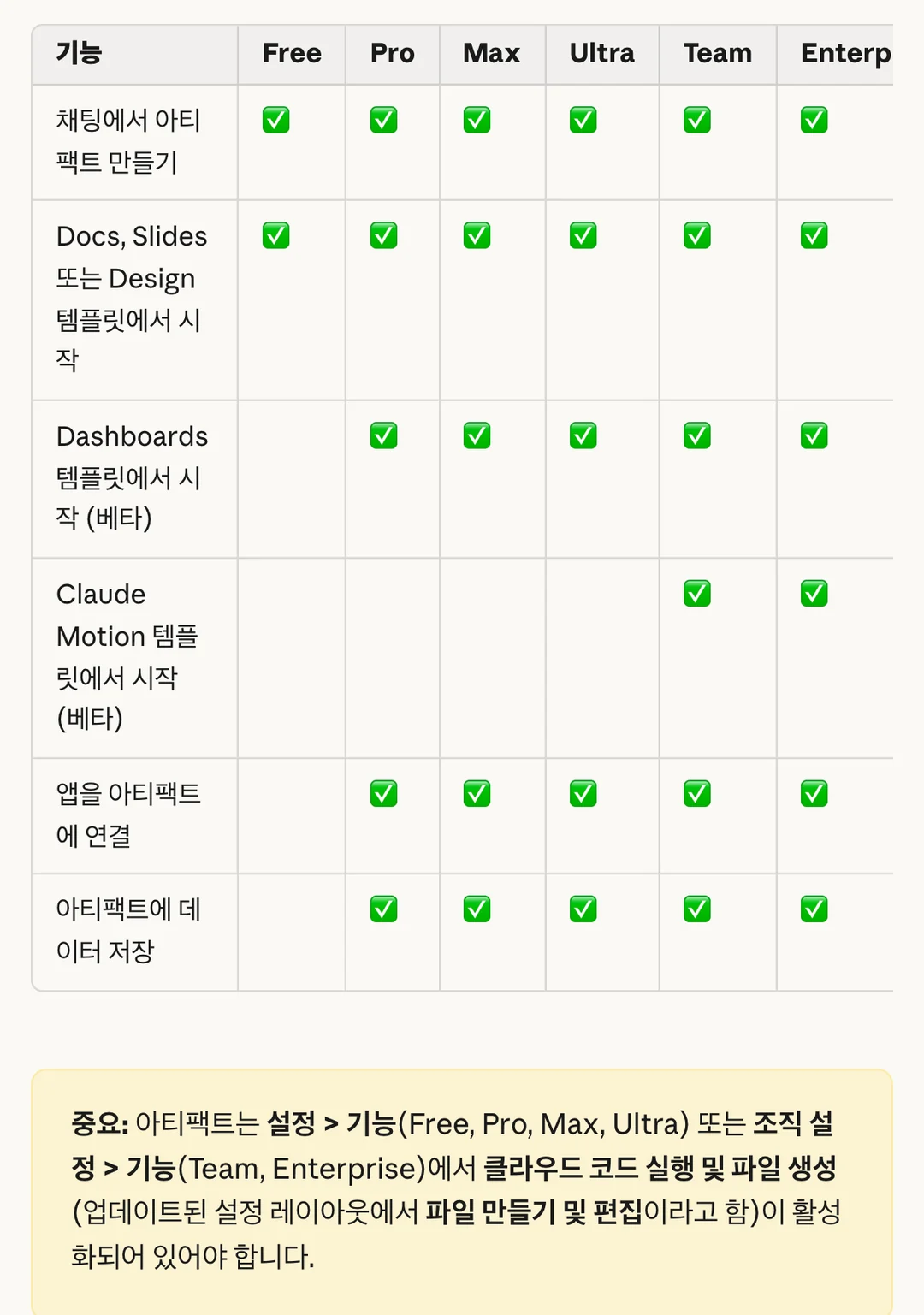
- 설정 › 기능에서 「파일 만들기 및 편집」을 확인합니다.
- STEP 1~4에서 슬라이드·문서를 고치는 방법 네 가지를 익힙니다.
- STEP 5~7에서 같이 고치기, 메모리, 내보내기를 챙깁니다.
| 기능 | 쓰는 곳 | 요금제 |
|---|---|---|
| 1. 화면에서 글자·색 바로 바꾸기 | Slides·Design 편집 화면 | 모든 요금제 |
| 2. 「Claude로 편집」 | Docs·Markdown 문서 | 모든 요금제 |
| 3. 댓글에 @Claude | 문서·슬라이드 댓글 | 모든 요금제 |
| 4. 문서 속 차트 | Docs | 모든 요금제 |
| 5. 팀원 초대해 같이 고치기 | 「공유」 | 이메일 초대는 Pro·Max·Ultra, Team·Enterprise는 사람·그룹·조직 |
| 6. 메모리 고치기 | 설정 › Claude 정보 › 메모리 「관리」 | Free·Pro·Max·Ultra는 기본으로 켜져 있음 |
| 7. 내보내기 | 「내보내기」 | 모든 요금제 |
STEP 1 · 1분슬라이드 글자와 색을 화면에서 바로 바꾼다
클로드에게 발표 자료를 만들어 달라고 하면 대화 옆에 Claude Slides 편집 화면이 열립니다.
고칠 글자를 누르면 그 자리에서 바로 다시 쓸 수 있습니다.
위에 뜨는 도구 막대에서는 글꼴·굵기·색을 바꿉니다.
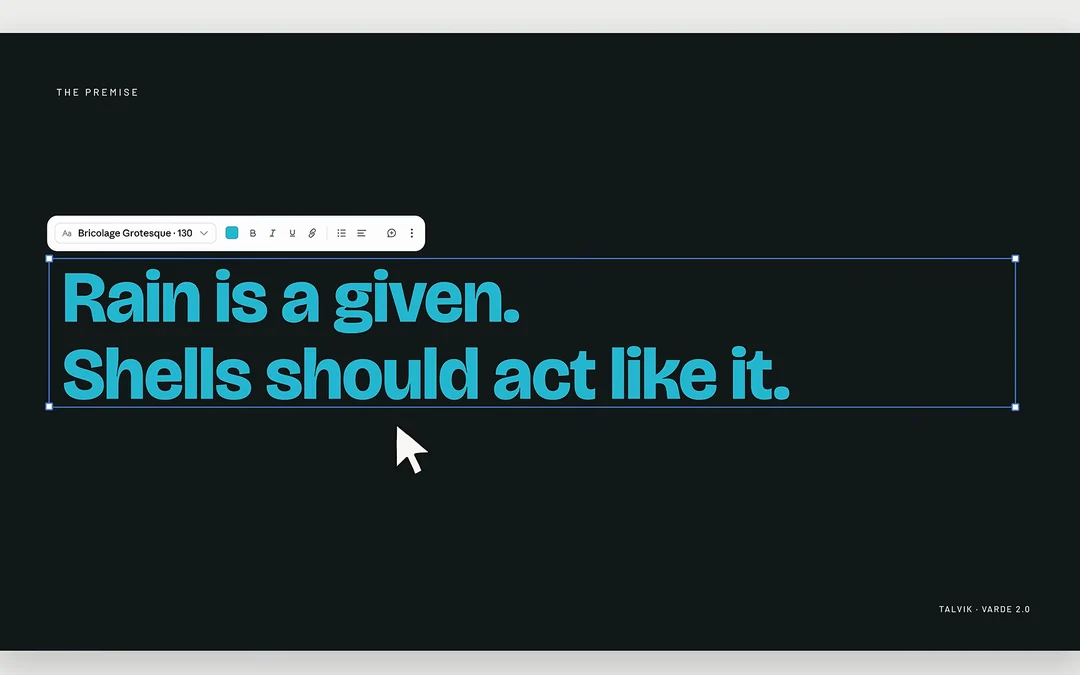
도구 막대의 색 칸을 누르면 디자인 시스템 색 목록이 열립니다.
고른 색은 슬라이드에 바로 들어갑니다.
Claude Design의 디자인 캔버스에서는 요소를 눌러 끌어 옮길 수 있습니다.
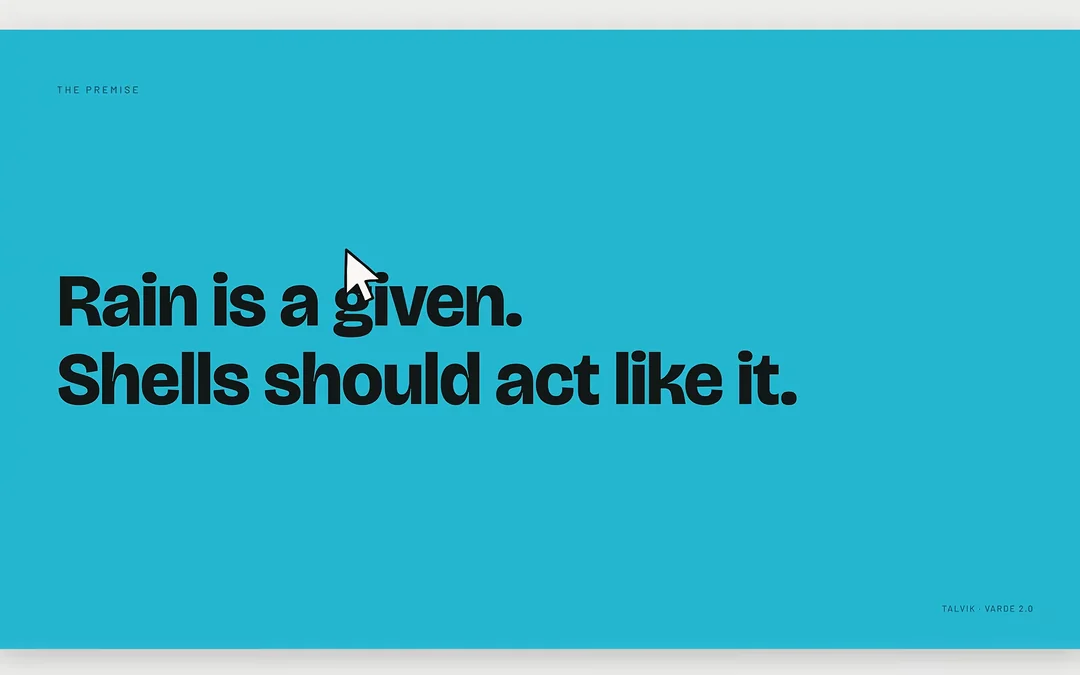
첫 요청 예시: 「이 메모로 금요일 회의용 발표 자료 8장 만들어 줘」
성공하면 고친 글자와 색이 슬라이드에 바로 반영됩니다.
대화로 다시 설명하지 않아도 됩니다.
STEP 2 · 1분고칠 문장만 골라 「Claude로 편집」을 누른다
Claude Docs 문서나 Markdown 문서에서 바꾸고 싶은 문장만 드래그해 강조 표시합니다.
「Claude로 편집」을 누르고 요청을 적으면 Claude가 표시한 그 자리를 고칩니다.
어느 부분을 말하는지 따로 설명하지 않아도 됩니다.
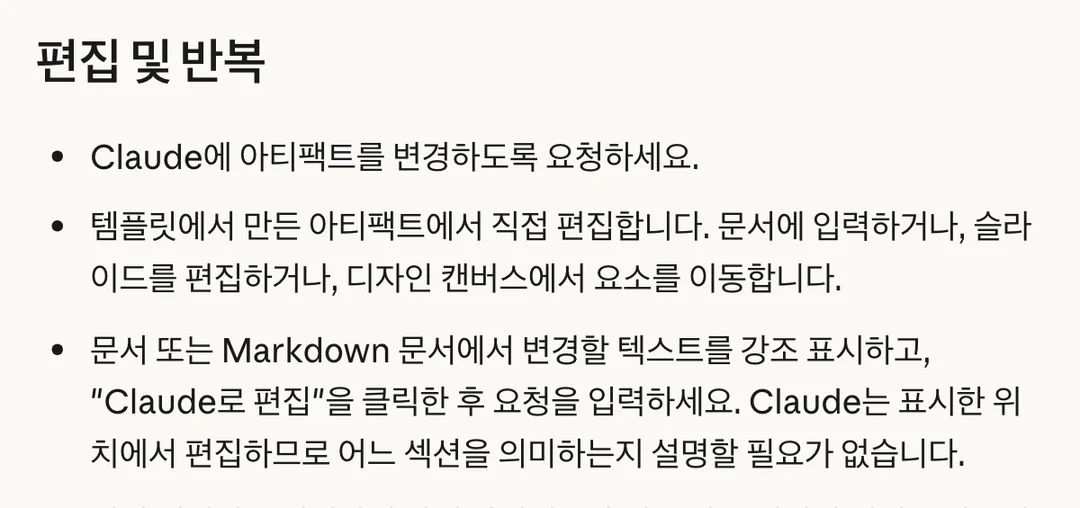
첫 요청 예시: 「이 문단을 세 문장으로 줄이고 결론을 맨 앞으로」
성공하면 강조한 부분만 바뀌고 나머지 문장은 그대로 남습니다.
STEP 3 · 2분댓글에 @Claude를 달아 그 자리를 고치게 한다
고칠 곳을 선택하고 댓글을 남깁니다.
댓글에 @Claude를 넣으면 Claude가 그 스레드에 답하고 그 자리를 고친 뒤 무엇을 왜 바꿨는지 설명합니다.
댓글 창의 「Claude에 보내기」가 체크돼 있으면 Claude에게 바로 전달됩니다.

Claude도 초안을 쓰는 동안 댓글로 고른 이유를 남기거나 질문합니다.
그 댓글에 답하면 다음 수정에 바로 반영됩니다.

첫 요청 예시: 「@Claude 이 표를 표 대신 세 줄 요약으로 바꿔 줘」
성공하면 댓글 스레드에 Claude의 답글이 달리고 댓글을 단 자리가 바뀌어 있습니다.
STEP 4 · 2분숫자는 문서 안에 차트로 넣는다
스크린샷을 붙여 넣는 대신 Claude에게 차트·다이어그램·그래프·타임라인을 문서에 넣어 달라고 요청합니다.
연결된 앱에 있는 데이터는 Claude가 가져와 문서 안에 차트를 만듭니다.
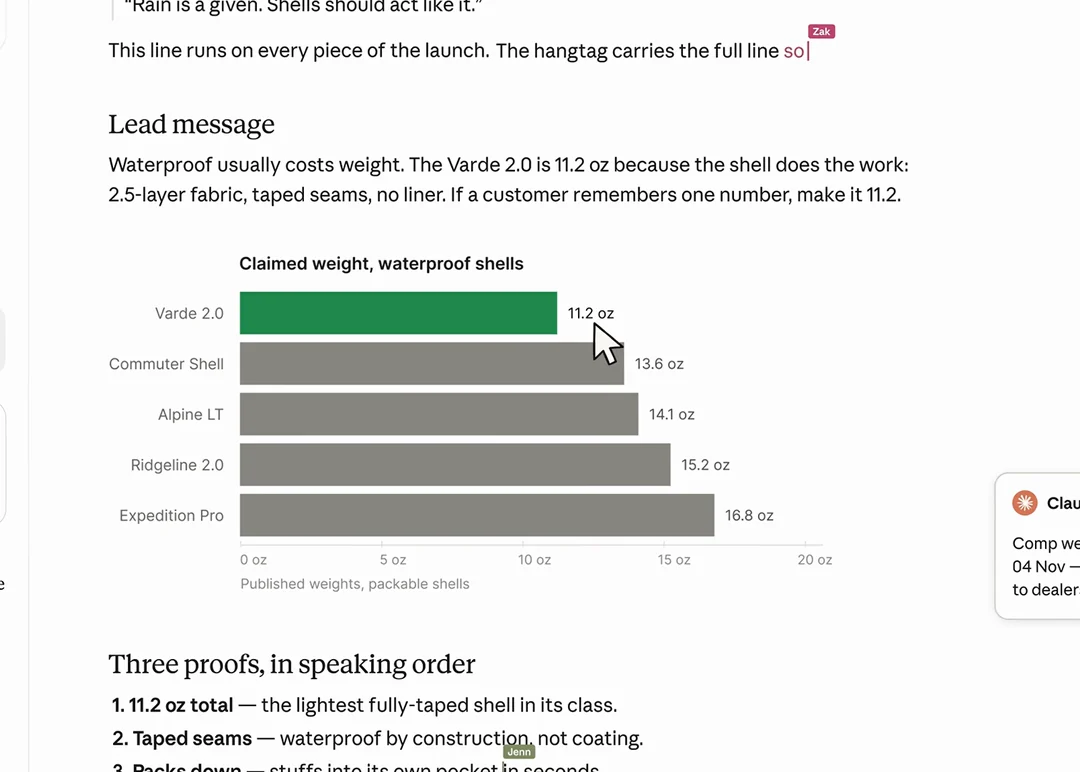
숫자가 바뀌면 「최신 데이터로 차트 다시 그려 줘」라고 하면 Claude가 데이터를 다시 가져와 차트를 고칩니다.

첫 요청 예시: 「아래 월별 숫자로 막대 차트 만들어서 요약 아래에 넣어 줘」
성공하면 문서 안에 차트가 들어갑니다.
그대로 공유하거나 내보낼 수 있습니다.
STEP 5 · 2분팀원을 초대해 같은 문서를 같이 고친다
문서는 처음에 나만 볼 수 있습니다.
문서를 열고 「공유」를 눌러 사람을 초대합니다.
편집 권한을 받은 사람은 나, Claude와 동시에 같은 문서에서 작업할 수 있습니다.
모든 사람의 편집은 실시간으로 보입니다.

Pro·Max·Ultra는 이메일로 사람을 초대할 수 있습니다.
Team·Enterprise는 특정 사람이나 그룹, 조직 전체와 공유합니다.
「링크가 있는 모든 사람」으로 연 링크는 Claude에 로그인해 문서를 볼 수 있습니다.
공유된 문서를 열려면 Claude 계정이 필요합니다.
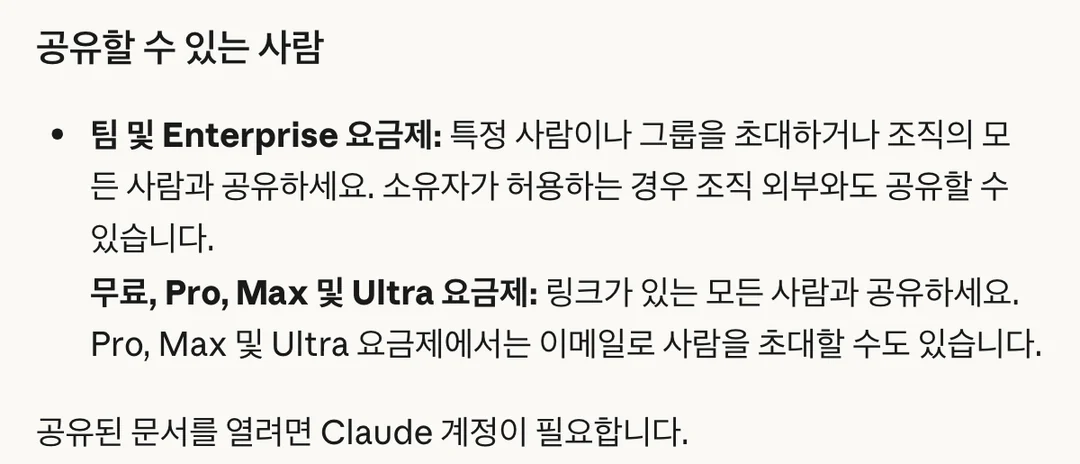
성공하면 팀원이 같은 문서를 열고 서로 고친 내용이 바로 보입니다.
STEP 6 · 2분클로드가 기억한 나를 직접 고친다
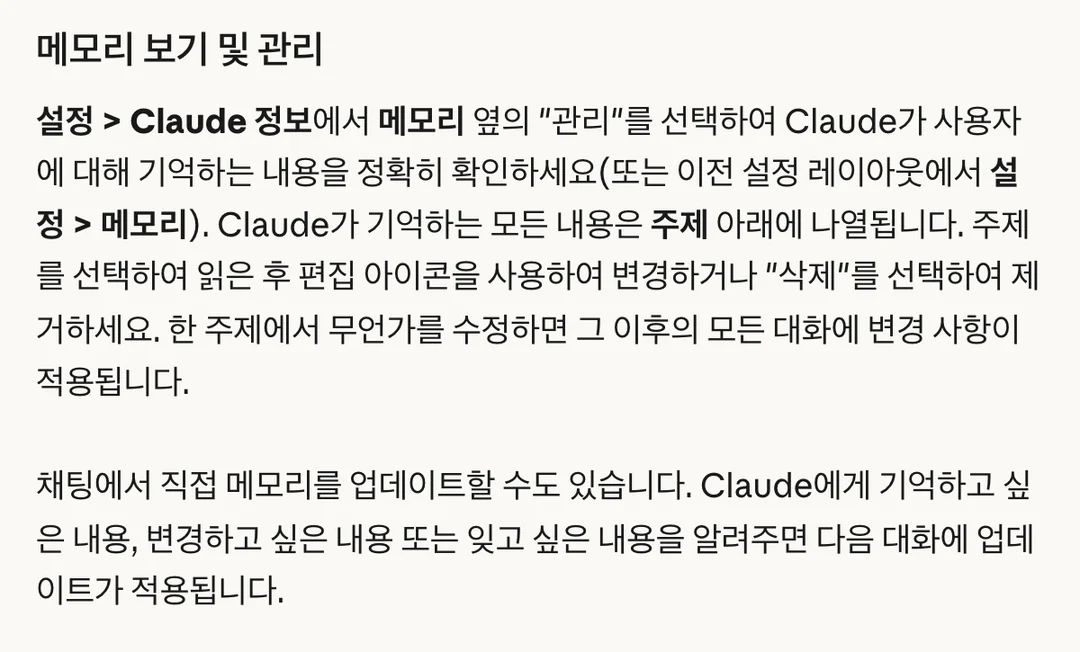
설정 › Claude 정보에서 메모리 옆 「관리」를 누릅니다.
이전 설정 화면에서는 설정 › 메모리입니다.
메모리 설정에서는 이전 채팅 검색과 채팅에서 메모리 만들기도 켜고 끌 수 있습니다.
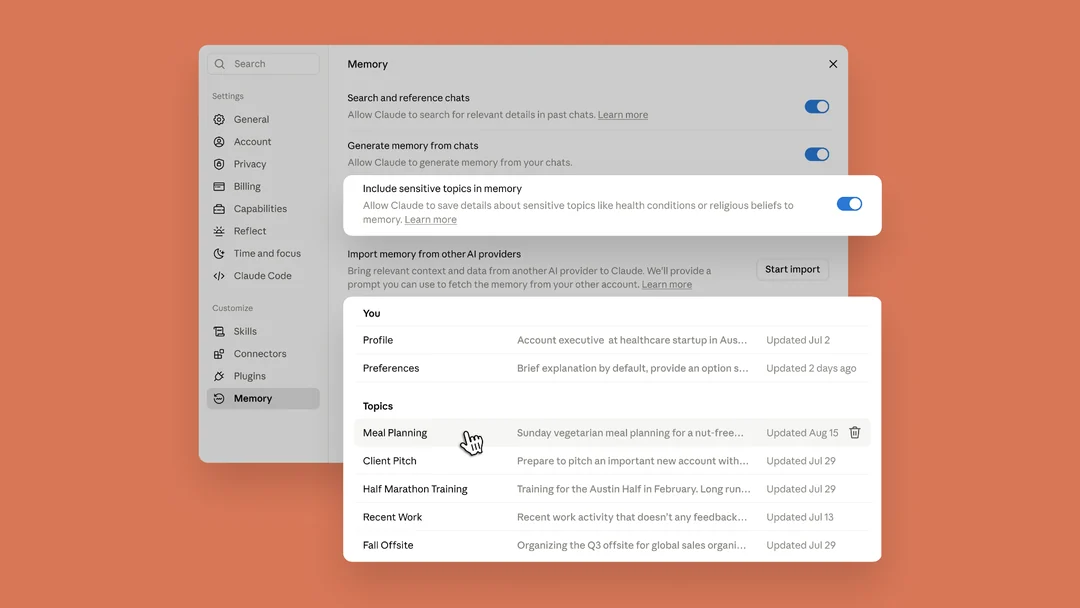
Claude가 기억하는 내용은 주제별로 나옵니다.
주제를 눌러 읽고 편집 아이콘으로 고치거나 「삭제」로 지웁니다.
한 주제에서 고친 내용은 이후 모든 대화에 적용됩니다.
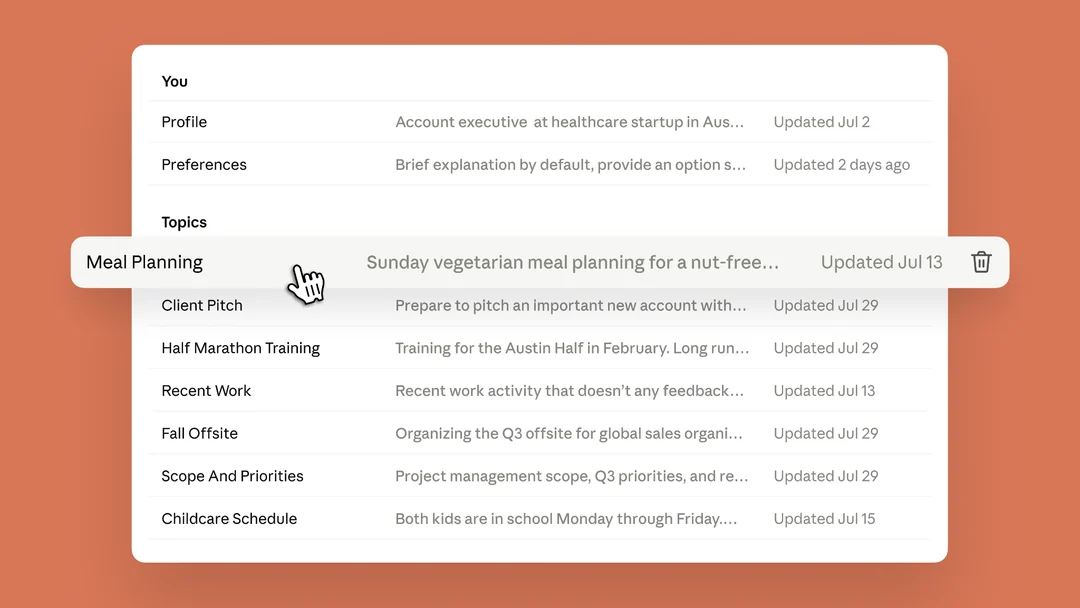
대화 중에 기억할 것, 바꿀 것, 잊을 것을 말해도 다음 대화부터 반영됩니다.
메모리는 Free·Pro·Max·Ultra 요금제의 웹·Claude Desktop·모바일 앱에서 기본으로 켜져 있습니다.
성공하면 다음 대화부터 Claude가 고친 내용대로 나를 기억합니다.
STEP 7 · 1분Word·PDF·PowerPoint로 내보낸다
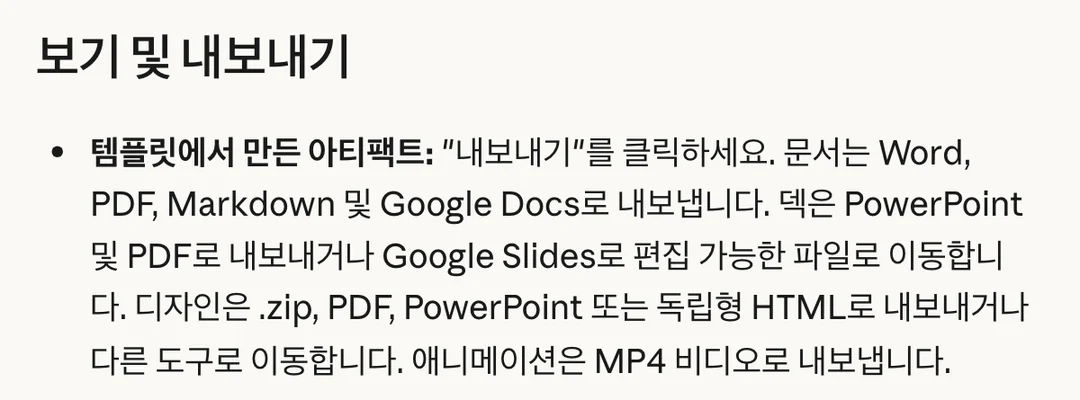
템플릿으로 만든 아티팩트에서 「내보내기」를 누릅니다.
문서는 Word·PDF·Markdown·Google Docs로, 슬라이드는 PowerPoint·PDF로 내보내거나 Google Slides에서 편집할 수 있는 파일로 옮깁니다.
디자인은 .zip·PDF·PowerPoint·HTML로, 애니메이션은 MP4로 내보냅니다.
성공하면 회사에서 쓰는 Word·PowerPoint·Google 문서로 바로 이어서 작업합니다.
자주 막히는 곳
문서·슬라이드가 대화 옆에 열리지 않습니다.
설정 › 기능에서 「파일 만들기 및 편집」(이전 화면: 「클라우드 코드 실행 및 파일 생성」)이 켜져 있는지 확인합니다.
Team·Enterprise는 조직 설정 › 기능에서 관리자가 켭니다.
휴대폰에서 공유 설정이 바뀌지 않습니다.
iOS·Android 앱에서는 디자인·덱·문서를 요청하고 보고 고칠 수 있습니다.
공유 설정은 웹이나 Claude Desktop에서 바꿉니다.
메모리 관리 화면이 보이지 않습니다.
Team·Enterprise는 조직 소유자가 메모리 사용을 정합니다.
조직에서 켜져 있으면 각자 설정 › Claude 정보에서 켜고 끕니다.
FAQ
무료 요금제에서도 되나요? Docs·Slides·Design 템플릿은 무료 요금제를 포함한 모든 요금제에서 쓸 수 있습니다.
이메일 초대는 Pro·Max·Ultra에서 됩니다.
댓글에 @Claude를 다는 것과 대화창에 요청하는 것은 무엇이 다른가요? 댓글은 고칠 자리를 직접 가리킵니다.
Claude의 답도 그 자리의 스레드에 남습니다.
문서 전체를 두고 이야기할 때는 대화창에 요청하면 Claude가 문서를 고치고 무엇이 바뀌었는지 알려 줍니다.
메모리에 저장되지 않는 것도 있나요? 정부 ID 번호, 범죄 기록, 금융 계좌 번호, 이민 상태는 요청해도 저장하지 않습니다.
저장할 수 없을 때는 Claude가 알려 줍니다.
공식 참고 자료
- Claude 도움말 — 아티팩트란 무엇이며 어떻게 사용하나요?
- Claude 도움말 — Claude Docs 시작하기
- Claude 도움말 — Claude의 채팅 검색 및 메모리
- Claude — Artifacts
- Claude 공식 영상 — Meet Claude Slides, Claude Design and Claude Docs