캔바·노션·드롭박스를 클로드 안에서 여는 앱 13개 연결 가이드
Quick Start
11월 10일 앤트로픽이 연결해 둔 앱을 클로드 안에서 통째로 여는 기능을 내놓았습니다.
앱을 대화창 옆이나 전체 화면으로 열고 열어 둔 페이지·행·파일을 바꿔 달라고 하면 클로드가 그 앱 안에서 바로 고칩니다.
바뀐 내용은 앱 화면에 그대로 나타나고 클로드의 동작은 커넥터 동작처럼 내가 승인합니다.
웹과 Claude 데스크톱 앱에서 모든 요금제에 차례로 열리고 있습니다.
- STEP 1에서 새 Claude 화면인지 확인합니다.
- STEP 2에서 디렉터리로 앱을 연결합니다.
- STEP 3~4에서 앱을 대화창 옆에 열고 클로드에게 일을 맡깁니다.
- STEP 5에서 자주 쓰는 앱을 사이드바에 고정합니다.
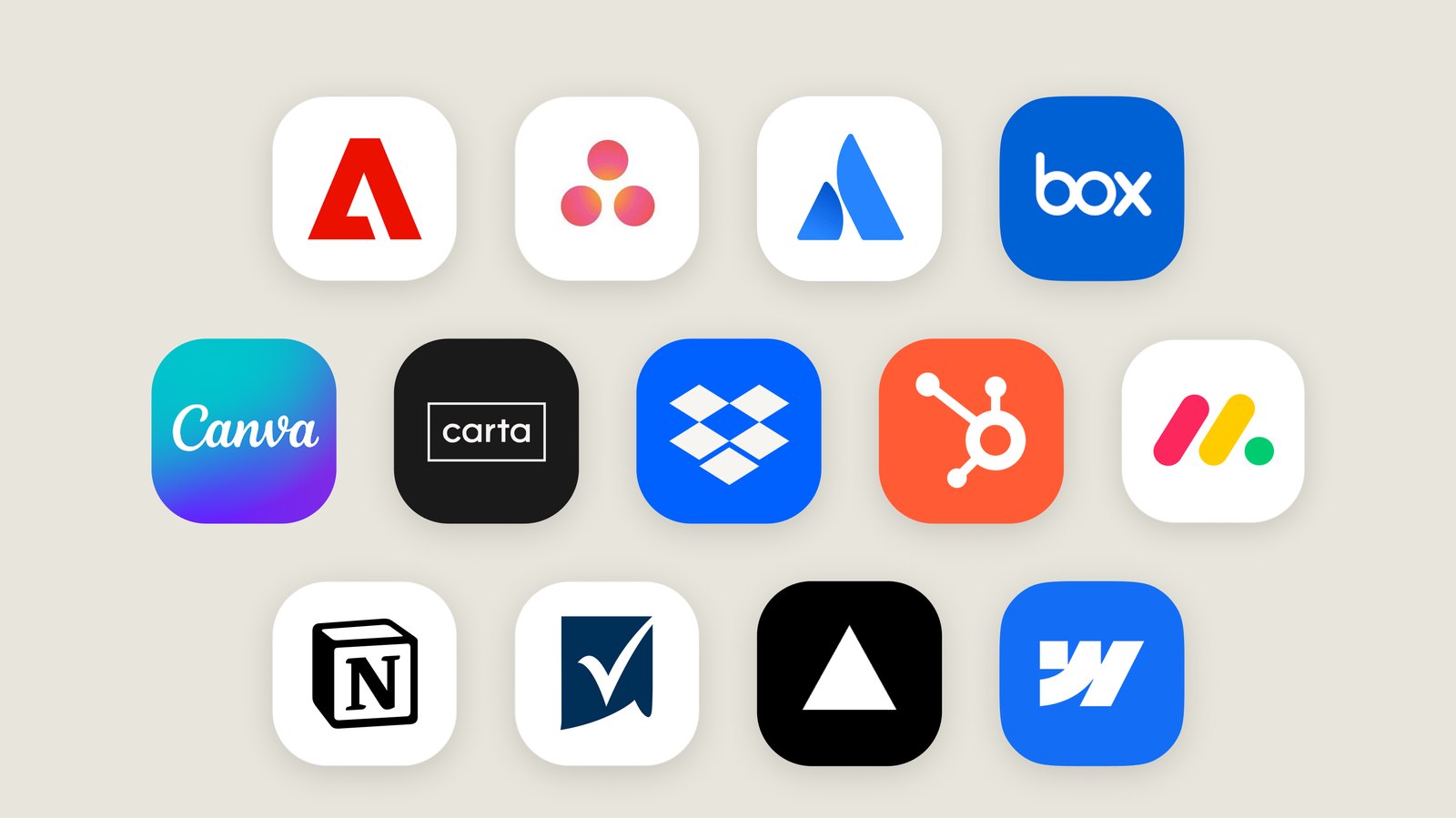
| 앱 | 클로드 안에서 하는 일 |
|---|---|
| Adobe | 사진 보정·편집·효과 넣기, PDF 강조·편집·가리기 |
| Atlassian(Confluence) | 대화창 옆에 페이지를 열고 클로드가 쓰고 고친 내용을 페이지에서 바로 확인 |
| Box | 대화창 옆에 파일을 열고 클로드가 고친 판을 원래 판과 나란히 비교 |
| HubSpot | 파이프라인 할 일·후속 연락 우선순위를 정하고 클로드 안에서 처리 |
| Notion | 대화하면서 문서·데이터베이스 만들기, 미리보기가 아닌 전체 편집기 |
| Asana · Canva · Carta · Dropbox · monday.com · Smartsheet · Vercel · Webflow | 첫 묶음으로 클로드 안에서 열리는 앱 |
STEP 1 · 1분새 Claude 화면인지 확인한다
앱 열기는 채팅과 Cowork가 하나로 합쳐진 새 Claude 화면에서 됩니다.
새 화면은 Pro·Max·Ultra 요금제부터 차례로 바뀌고 다른 요금제도 이어서 바뀝니다.
조직 계정은 관리자가 켜면 보입니다.
성공하면 채팅과 Cowork를 따로 고르지 않고 한 화면에서 일을 시작합니다.
STEP 2 · 2분디렉터리에서 앱을 연결한다
클로드 디렉터리의 interactive connectors 모음에서 쓰려는 앱을 연결합니다.
Confluence·Notion 같은 앱은 미리보기가 아니라 내 계정으로 로그인된 전체 편집기로 열립니다.
조직에서 그 커넥터의 도구를 모두 허용해 두었다면 새 기능이 나오는 대로 보입니다.
관리자는 지금처럼 도구를 골라 막을 수 있습니다.
성공하면 연결한 앱을 대화에서 바로 열 수 있습니다.
STEP 3 · 1분앱을 대화창 옆에 연다
대화에서 앱을 열면 대화창 옆에 앱 전체가 열립니다.
앱에서 직접 작업하다가 대화창을 숨기거나 전체 화면으로 키웁니다.
프롬프트를 쓰지 않고 연결된 앱을 바로 열어도 되고 도움이 필요할 때 같은 화면에서 클로드에게 묻습니다.
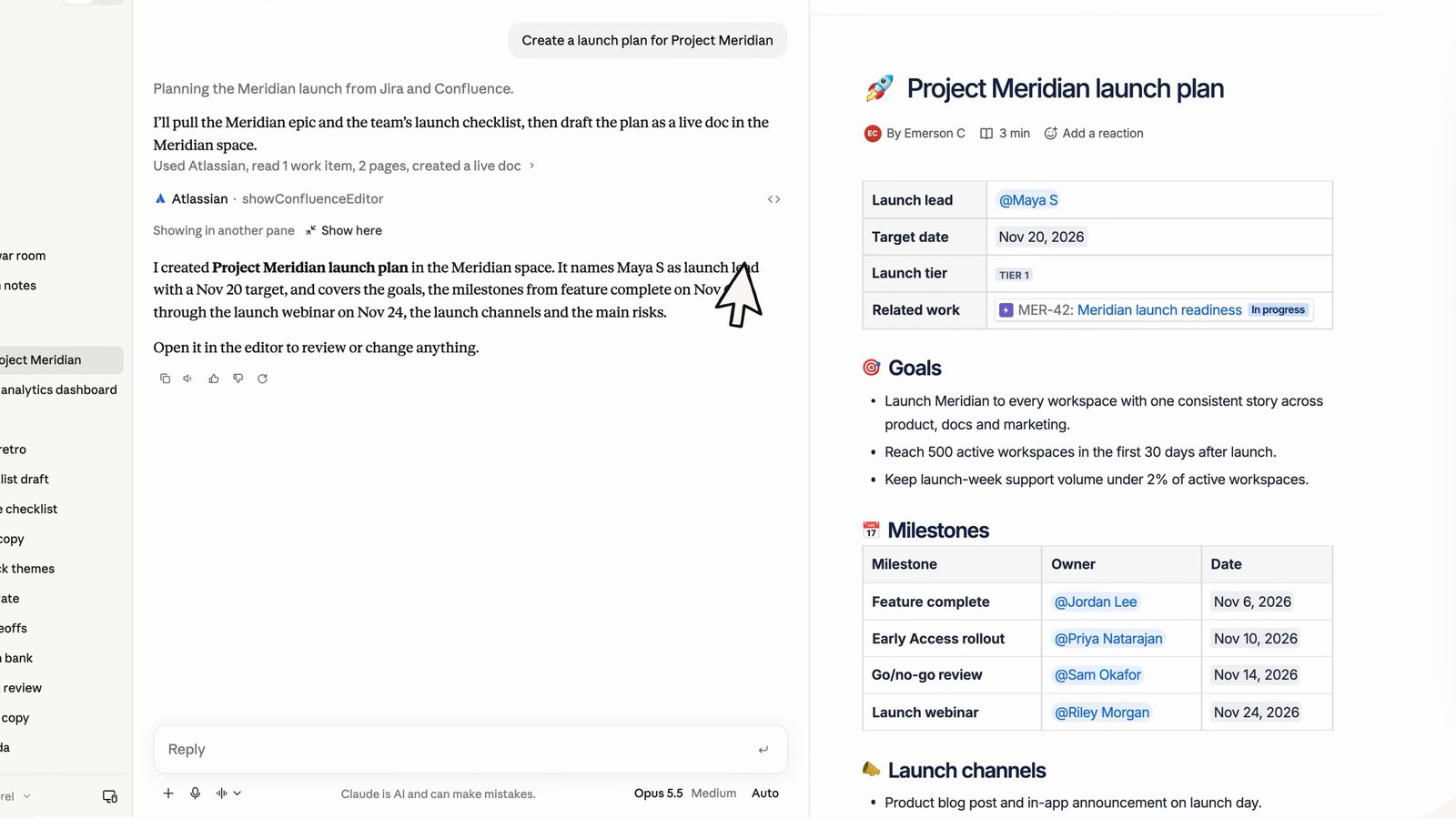
성공하면 대화창 옆에 앱 전체가 열리고 그 안에서 바로 작업합니다.
STEP 4 · 2분클로드에게 앱 안의 일을 맡긴다
열어 둔 페이지·행·파일을 바꿔 달라고 말하면 클로드가 그 앱 안에서 고치고 바뀐 내용이 앱 화면에 바로 나타납니다.
아래는 공식 영상에 나온 요청 세 가지를 바로 쓸 수 있게 옮긴 것입니다.
Confluence — 페이지 맨 위에 요약 넣기
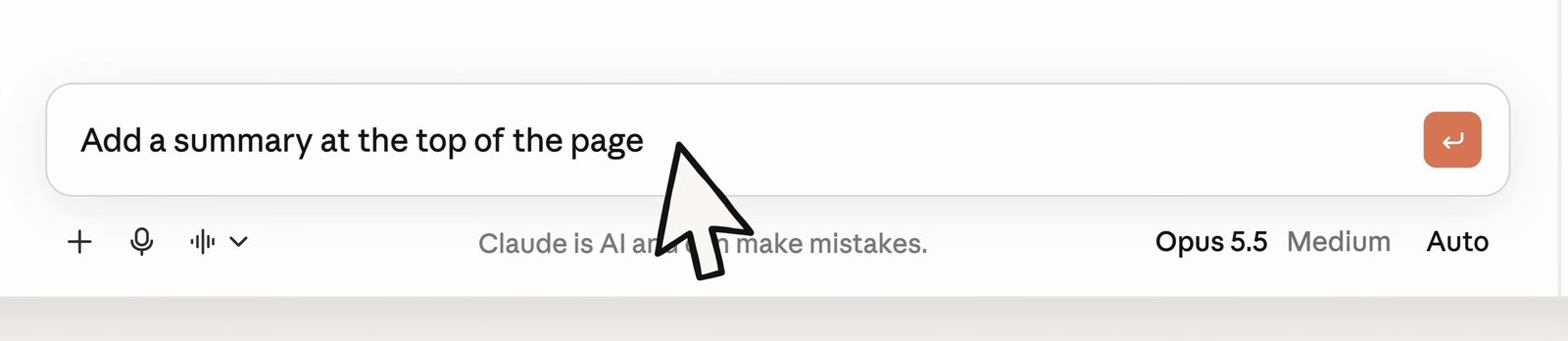
이 페이지 맨 위에 요약을 넣어 줘.
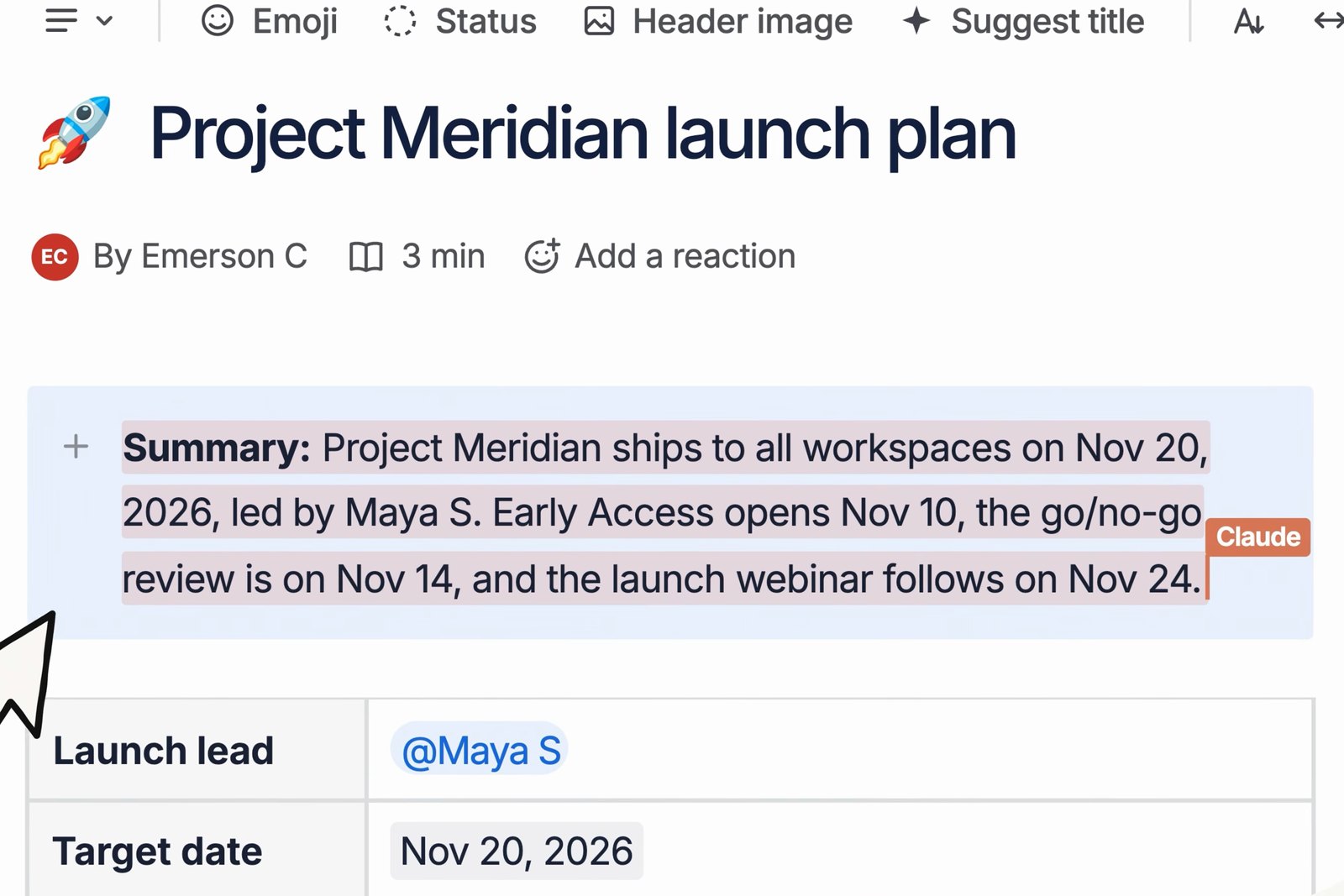
성공하면 페이지 맨 위에 Summary 칸이 생기고 클로드가 쓴 문장이 한 줄씩 들어갑니다.
Adobe — 사진에 효과 넣기
이 사진에 디더(Dither) 효과를 넣어 줘.
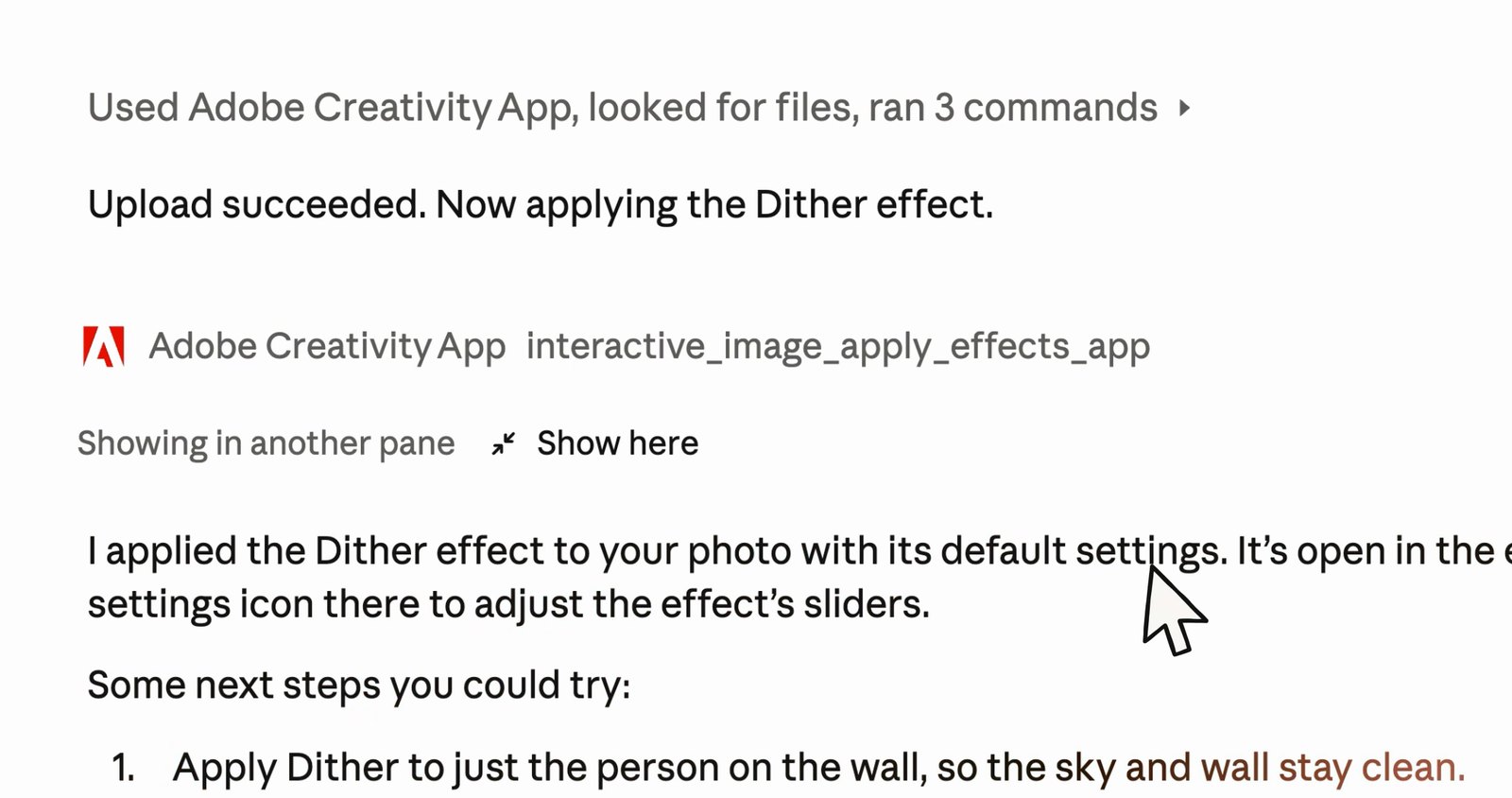
성공하면 클로드가 Adobe Creativity App으로 효과를 넣고 편집 창을 엽니다.
효과의 세기는 편집 창의 설정 아이콘을 눌러 슬라이더로 직접 맞춥니다.
Box — 도면을 기준대로 고치고 새 파일로 저장
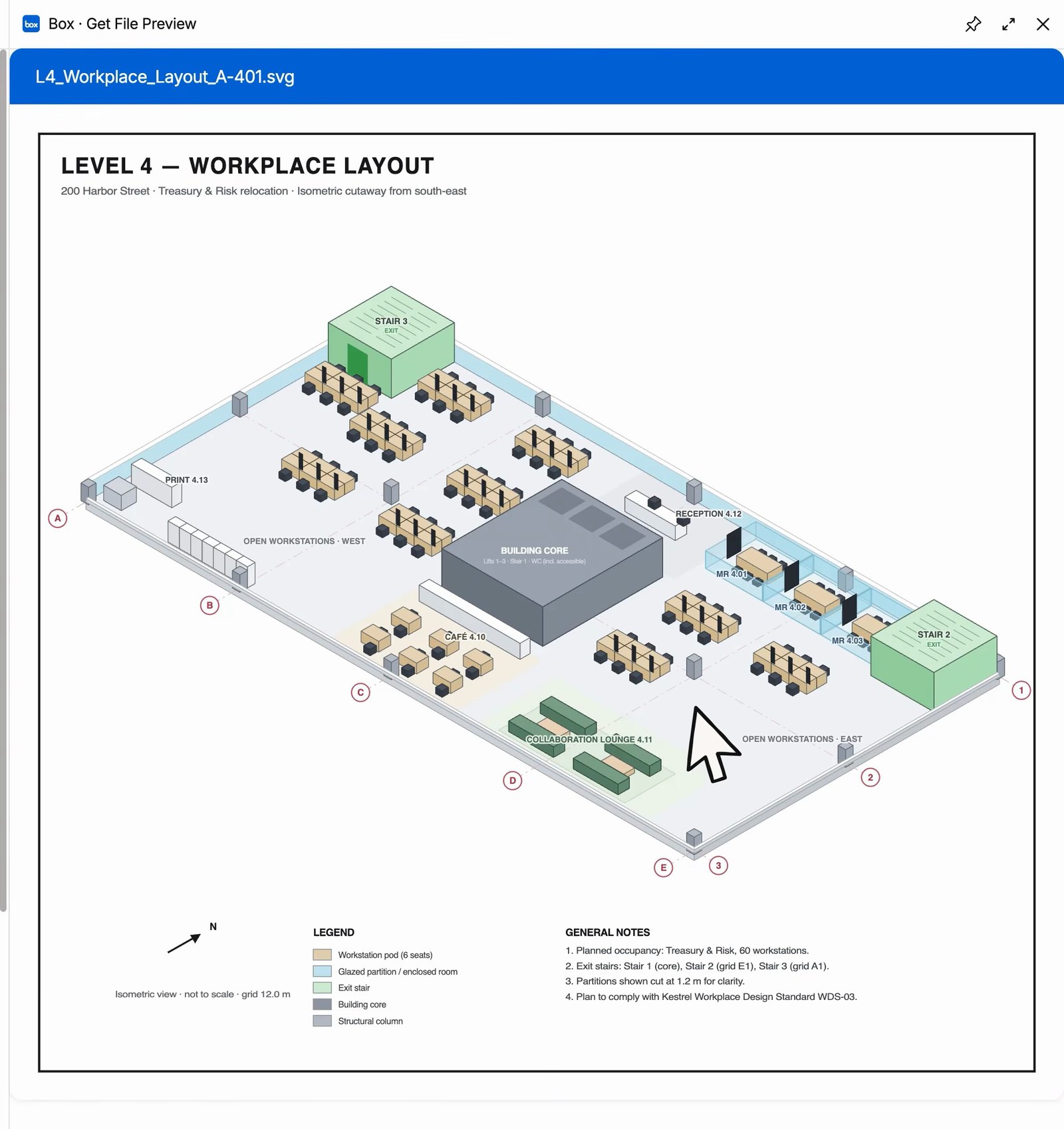
Box에 있는 [도면 파일]을 [설계 기준 문서]와 비교해서 기준에 안 맞는 곳을 고쳐 줘. 좌석 수는 줄이지 말고 바뀐 곳은 전부 노란색으로 표시해서 Box에 새 파일로 저장해 줘.
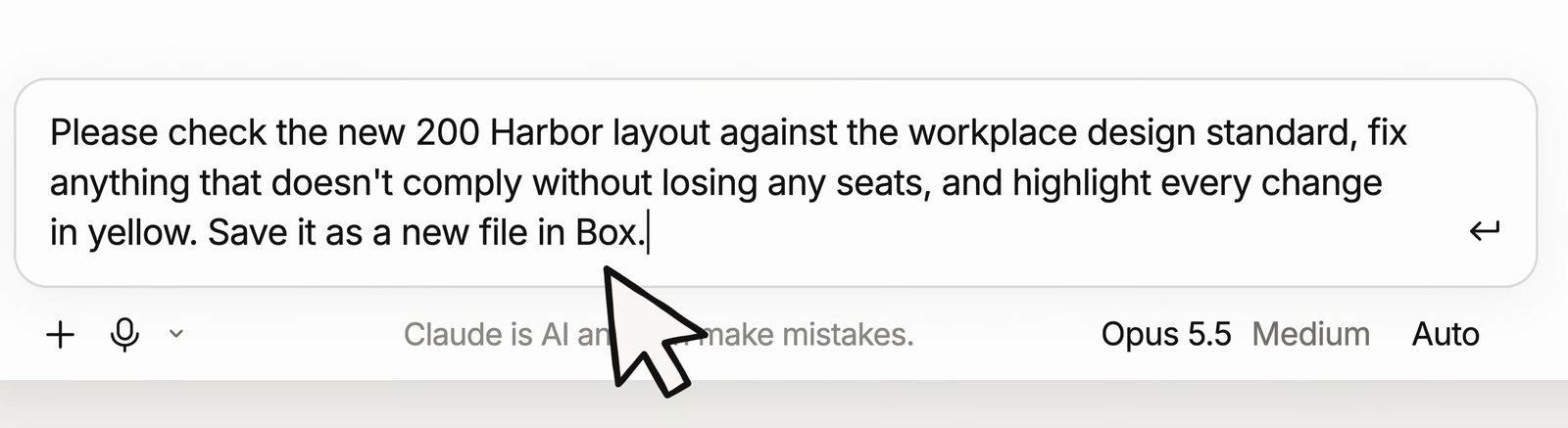

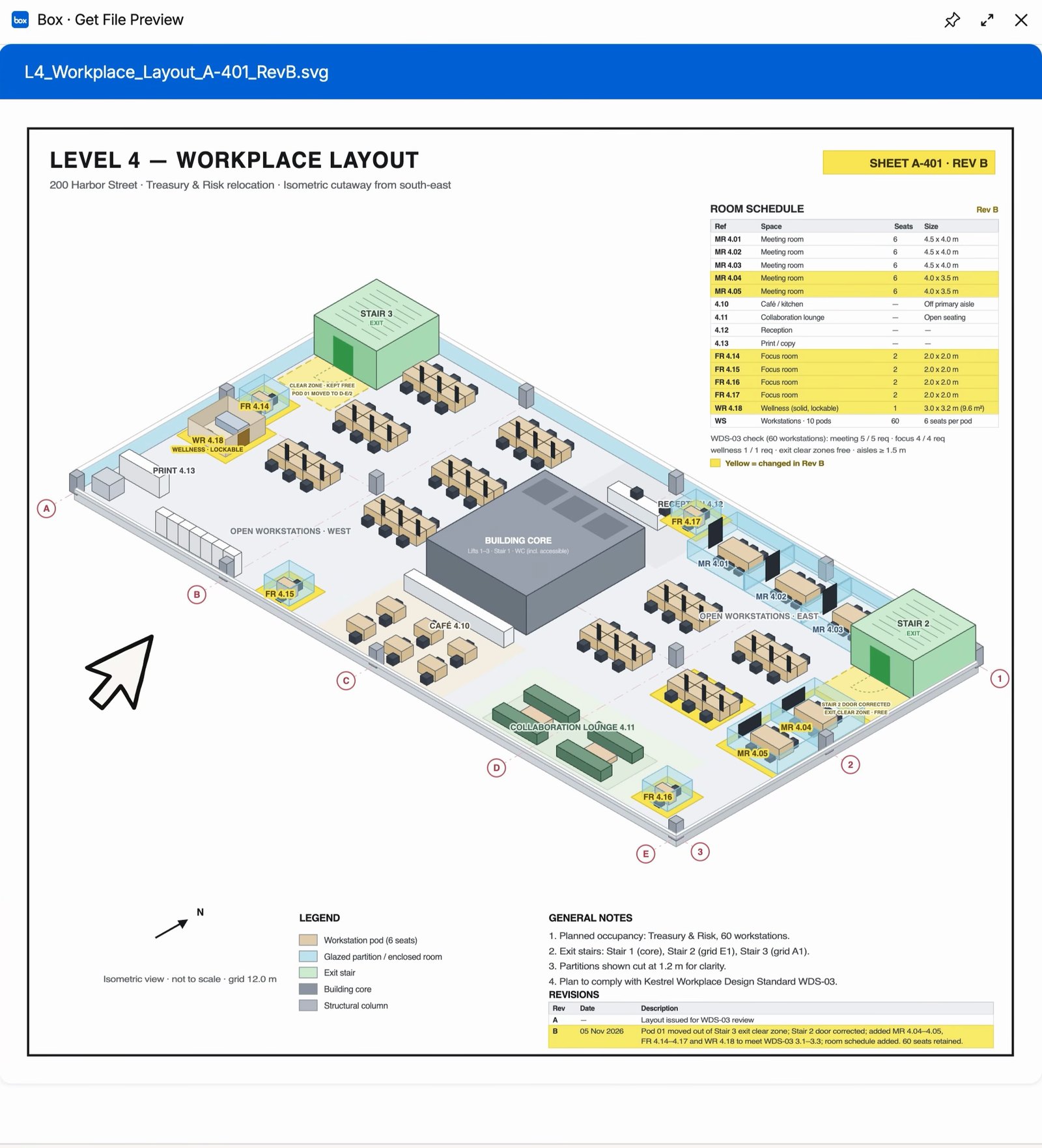
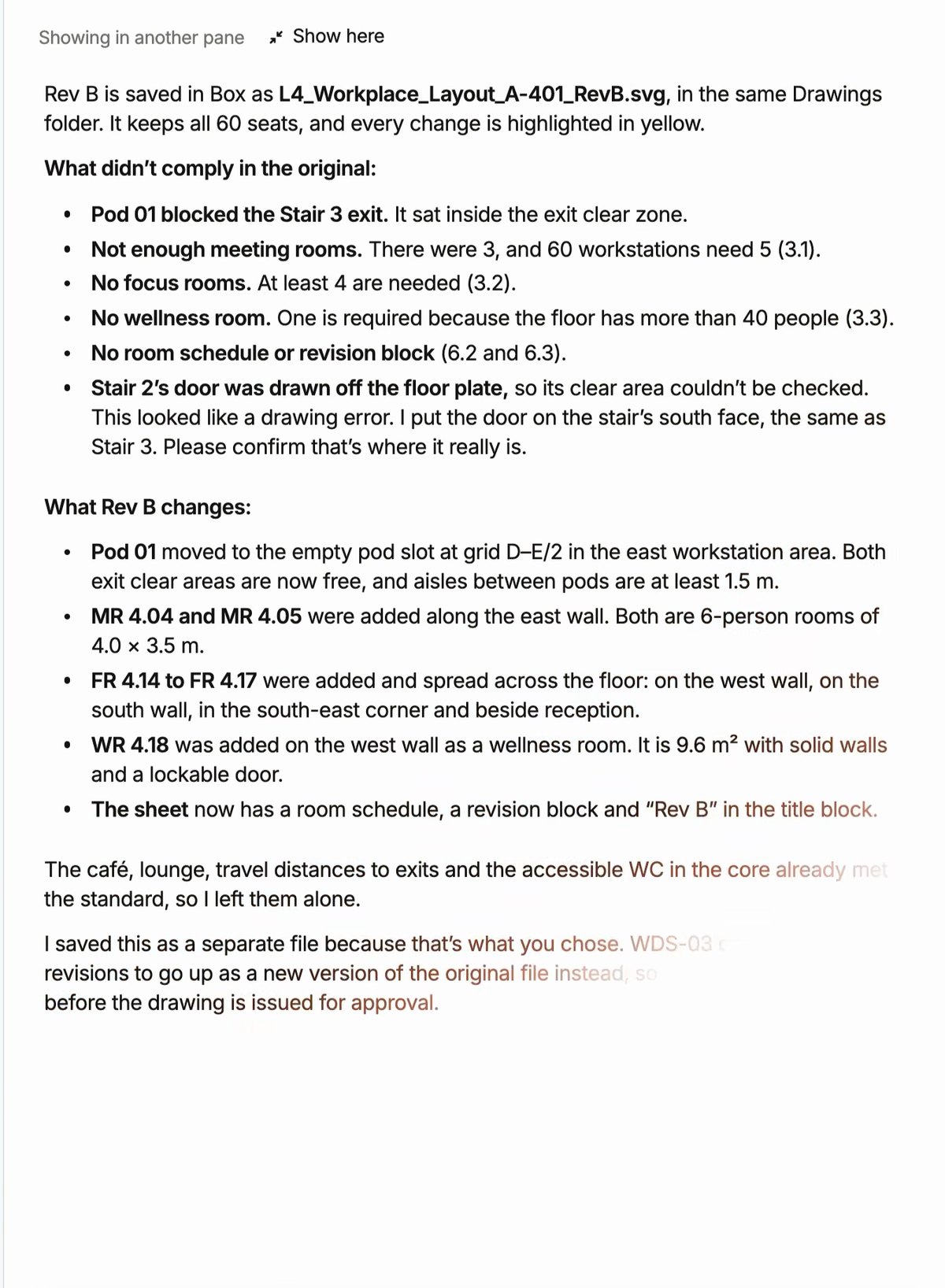
성공하면 클로드가 기준에 안 맞던 곳과 바꾼 내용을 정리해 알려 주고 노란색 표시가 들어간 도면을 같은 폴더에 새 파일로 저장합니다.
STEP 5 · 1분자주 쓰는 앱을 고정한다
자주 쓰는 앱은 아티팩트 옆에 배치해 두고 사이드바와 + 메뉴에서 한 번에 엽니다.
성공하면 고정한 앱이 사이드바에 보이고 누르면 바로 열립니다.
자주 막히는 곳
앱이 대화창 옆에 열리지 않습니다.
새 Claude 화면으로 바뀐 계정에서 보입니다.
조직 계정이면 관리자가 켜야 보입니다.
앱이 작은 미리보기로만 보입니다.
전체 화면 열기는 그 기능을 지원하는 커넥터부터 열리고 있습니다.
디렉터리의 interactive connectors 모음에 있는 앱부터 연결합니다.
FAQ
무료 요금제에서도 되나요? 웹과 Claude 데스크톱 앱에서 모든 요금제에 차례로 열리고 있습니다.
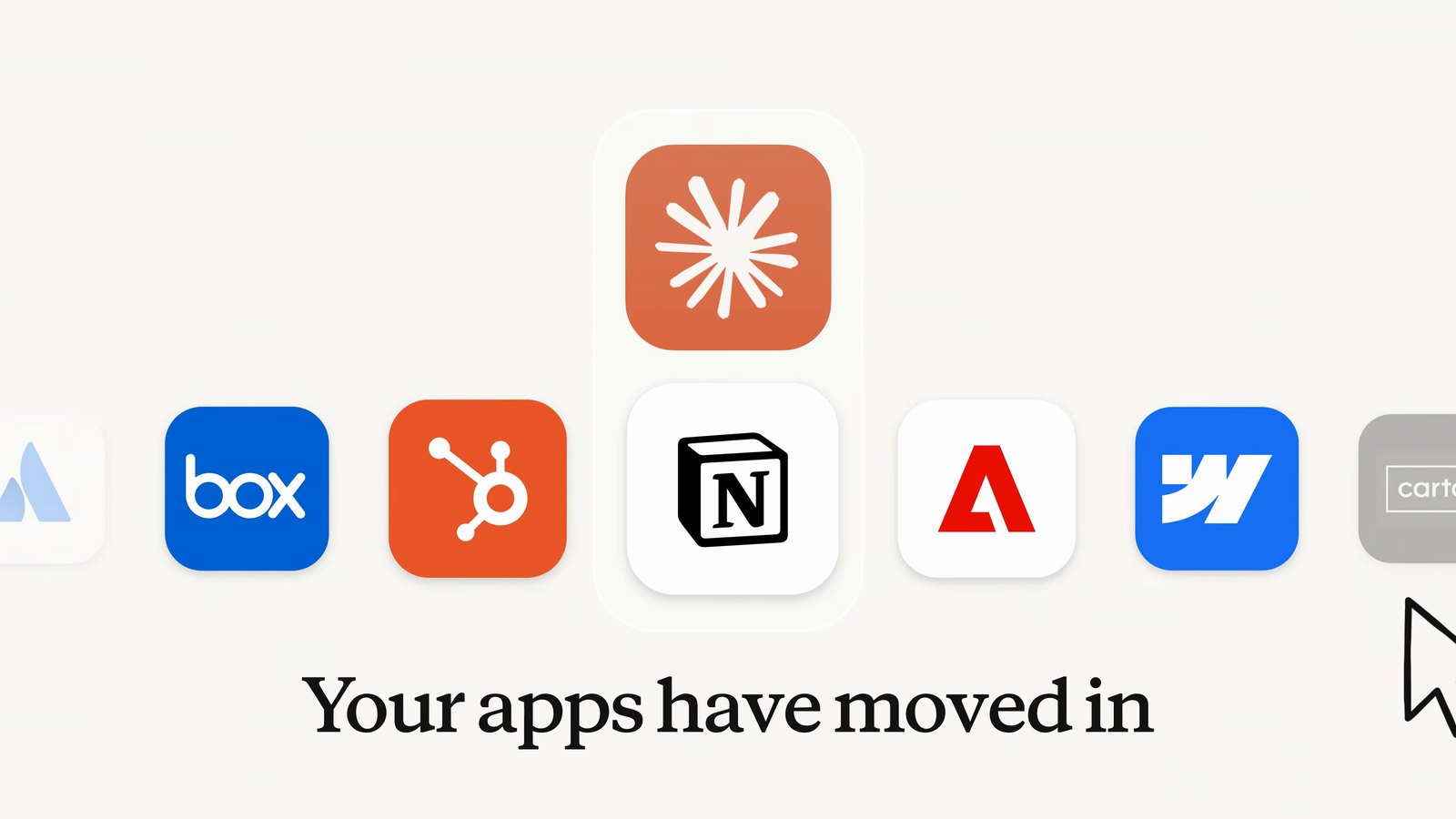
어떤 앱이 들어왔나요? Asana·Canva·Carta·Dropbox·monday.com·Smartsheet·Vercel·Webflow가 첫 묶음입니다.
Adobe·Atlassian·Box·HubSpot·Notion도 지금 클로드 안에서 엽니다.
Figma·Harvey·Shopify도 연결을 만들고 있습니다.
직접 만든 앱도 넣을 수 있나요? MCP Apps(모델 컨텍스트 프로토콜의 공개 확장)로 만든 앱은 클로드 안에서 통째로 돌아갑니다.
개발자용 기능은 공개 미리보기로 열려 있습니다.
공식 참고 자료
- Claude 공식 — Your apps can now open in Claude, and Claude can work in them
- Claude 공식 영상 — Your apps have moved into Claude
- Claude 공식 — Claude Cowork and chat are now one Claude
- Claude 디렉터리 — interactive connectors
- Claude 문서 — MCP Apps 시작하기