말로 시키면 표·보드·대시보드가 나오는 클로드 새 기능 3개 시작 가이드

Quick Start
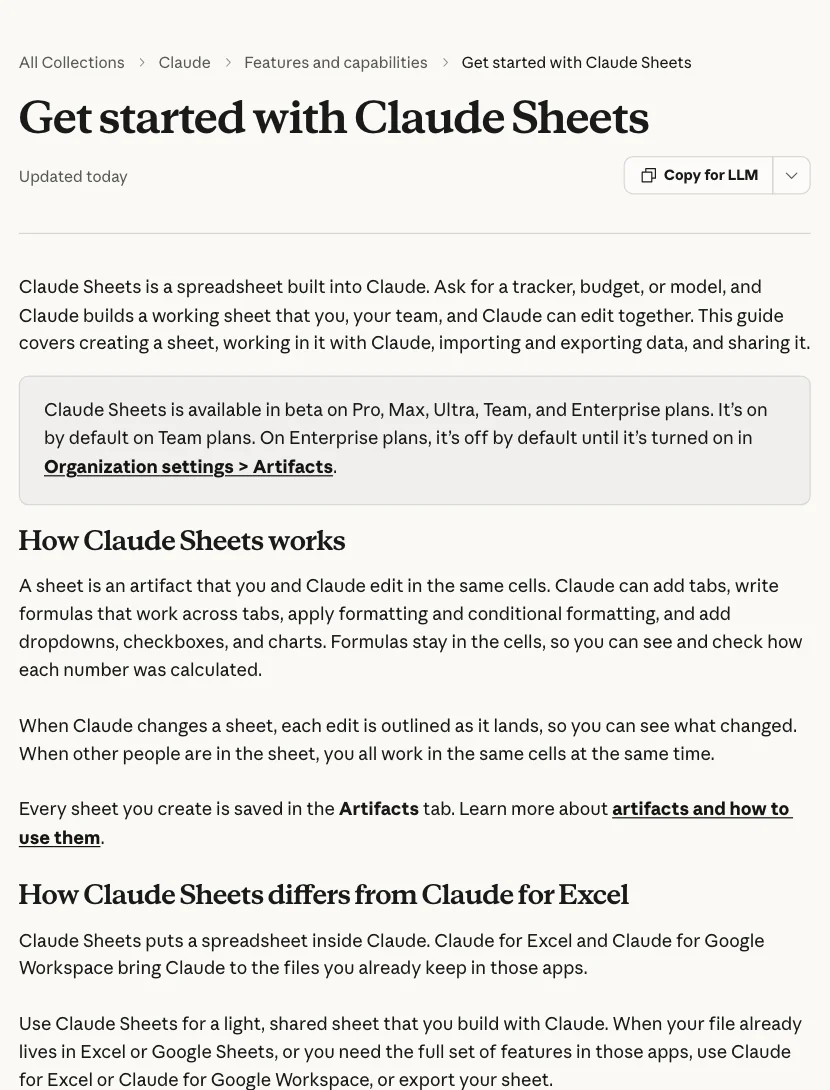
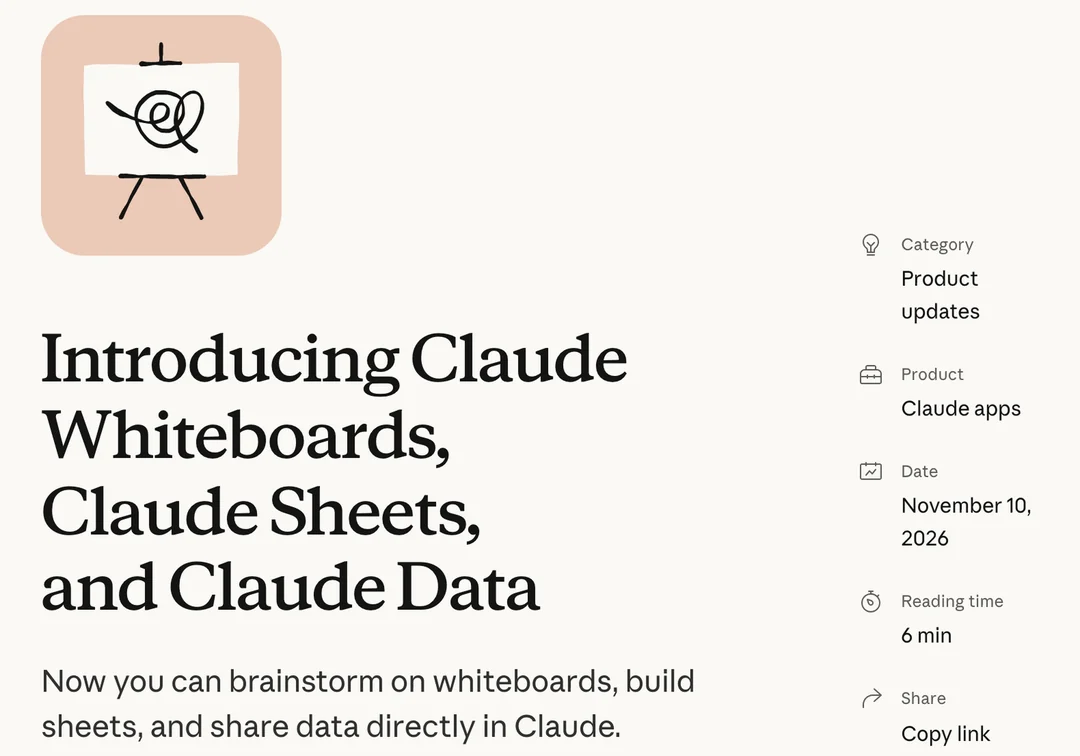
2026년 11월 10일 앤트로픽이 클로드 안에 세 가지를 더했습니다.
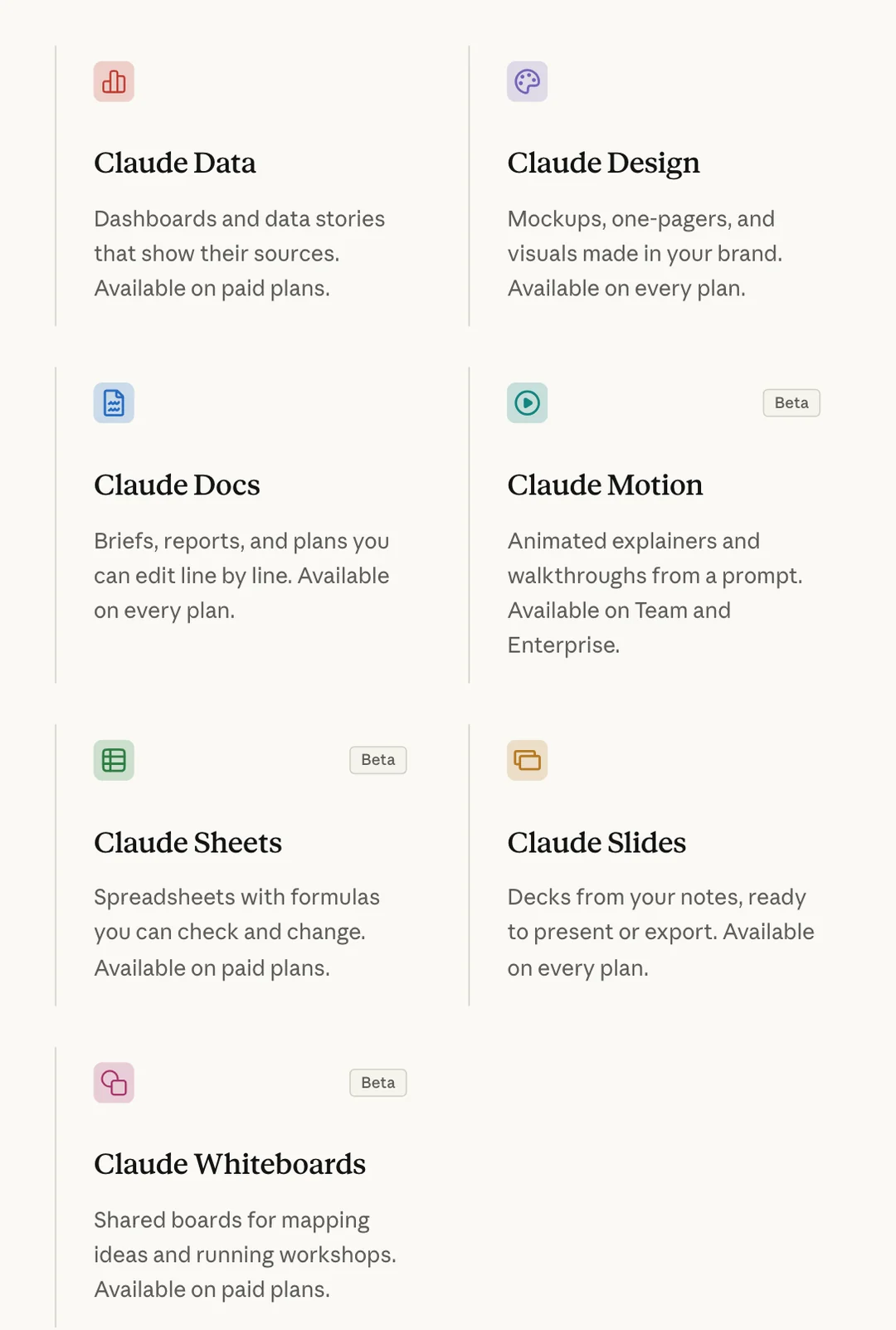
말로 시키면 표를 만들어 주는 Claude Sheets, 회의 메모를 보드에 정리해 주는 Claude Whiteboards, 회사 데이터를 대시보드와 보고 글로 바꿔 주는 Claude Data입니다.
만든 표·보드·대시보드는 클로드 안에 남아 있어 팀원과 같이 고칩니다.
다 되면 엑셀이나 다른 도구로 넘깁니다.
Pro·Max·Ultra·Team·Enterprise 요금제에서 웹·데스크톱·모바일 앱으로 씁니다.
- STEP 1에서 파일 만들기 기능을 켭니다.
- STEP 2~4에서 시트·보드·대시보드를 하나씩 만들어 봅니다.
- STEP 5에서 팀원과 나누고 엑셀이나 다른 도구로 내보냅니다.
| 새 기능 | 하는 일 |
|---|---|
| Claude Sheets (베타) | 탭·수식·서식·드롭다운이 들어간 시트를 만들고 클로드가 고친 칸에 테두리를 표시합니다 |
| Claude Whiteboards (베타) | 말하거나 붙여 넣은 메모를 주제별로 묶어 담당자와 날짜가 붙은 일정표로 바꿉니다 |
| Claude Data | BigQuery·Snowflake·Salesforce 같은 데이터를 연결해 대시보드와 데이터 스토리를 만듭니다 |
STEP 1 · 1분파일 만들기 기능을 켠다
세 기능은 모두 아티팩트(클로드가 대화 옆에 만들어 주는 결과물)로 열립니다.
아티팩트는 「코드 실행 및 파일 생성(Code execution and file creation, 새 설정 화면에서는 Create and edit files)」 기능 위에서 돌아갑니다.
개인 요금제는 처음부터 켜져 있습니다.
꺼져 있으면 설정 → 기능(Capabilities)에서 켭니다.
Team 요금제는 세 기능이 처음부터 켜져 있습니다.
Enterprise 요금제는 관리자가 조직 설정 → 아티팩트에서 Sheets와 Whiteboards를 켭니다.
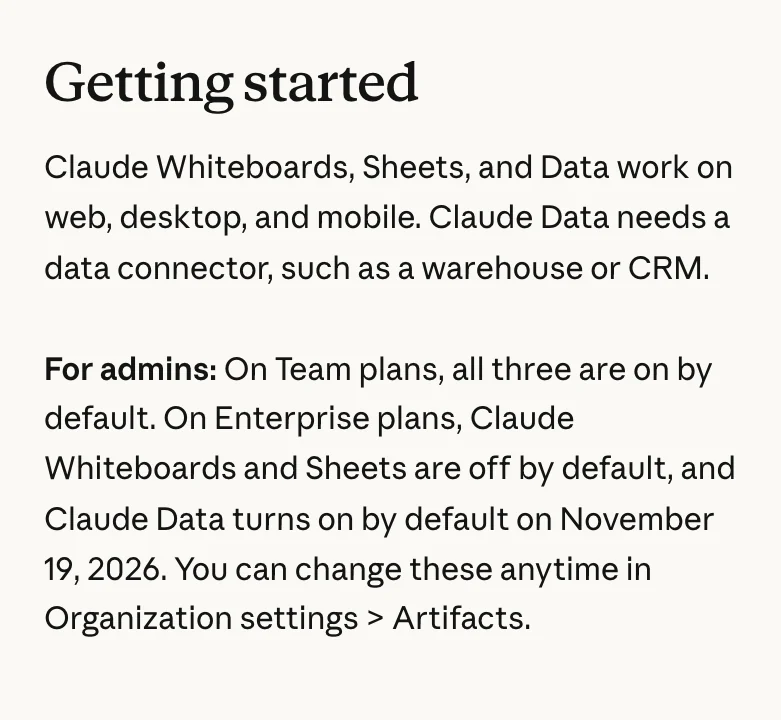
성공하면 왼쪽 메뉴의 아티팩트 탭에 Sheets·Whiteboard·Data 타일이 보입니다.
STEP 2 · 5분Claude Sheets로 첫 시트를 만든다
채팅창에 만들고 싶은 표를 그대로 적거나, 아티팩트 탭에서 Sheets 타일을 누른 뒤 설명을 적습니다.
무엇을 위한 표인지와 지켜볼 항목을 같이 적습니다.
가진 숫자를 붙여 넣으면 내 데이터로 만들어집니다.
CSV·엑셀·구글 시트 파일을 가져와 시작해도 됩니다.
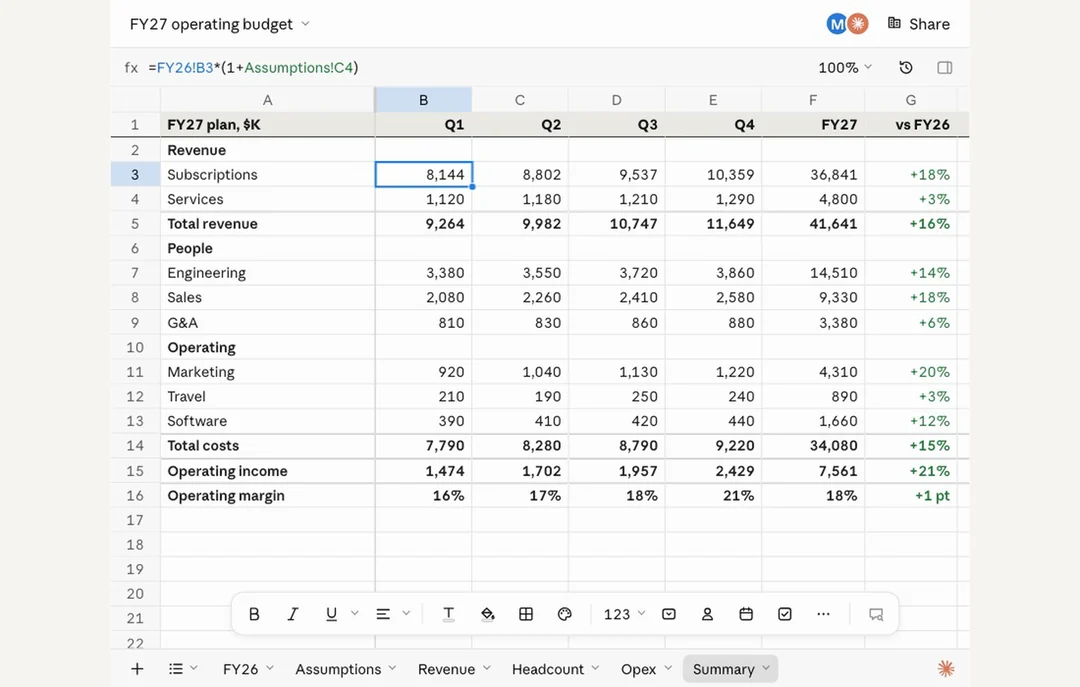
팀별·분기별 채용 예산 시트를 만들어 줘. 팀마다 인원, 1인당 비용, 분기 합계를 넣고 남은 예산 칸도 만들어 줘. 요약 탭에서 전체 합계를 보여 줘.
시트가 나온 뒤에는 칸을 골라 묻거나 고칠 것을 말합니다.
클로드가 바꾼 칸에는 테두리가 붙어서 무엇이 바뀌었는지 바로 보입니다.
마음에 안 들면 버전 기록에서 이전 버전으로 되돌립니다.
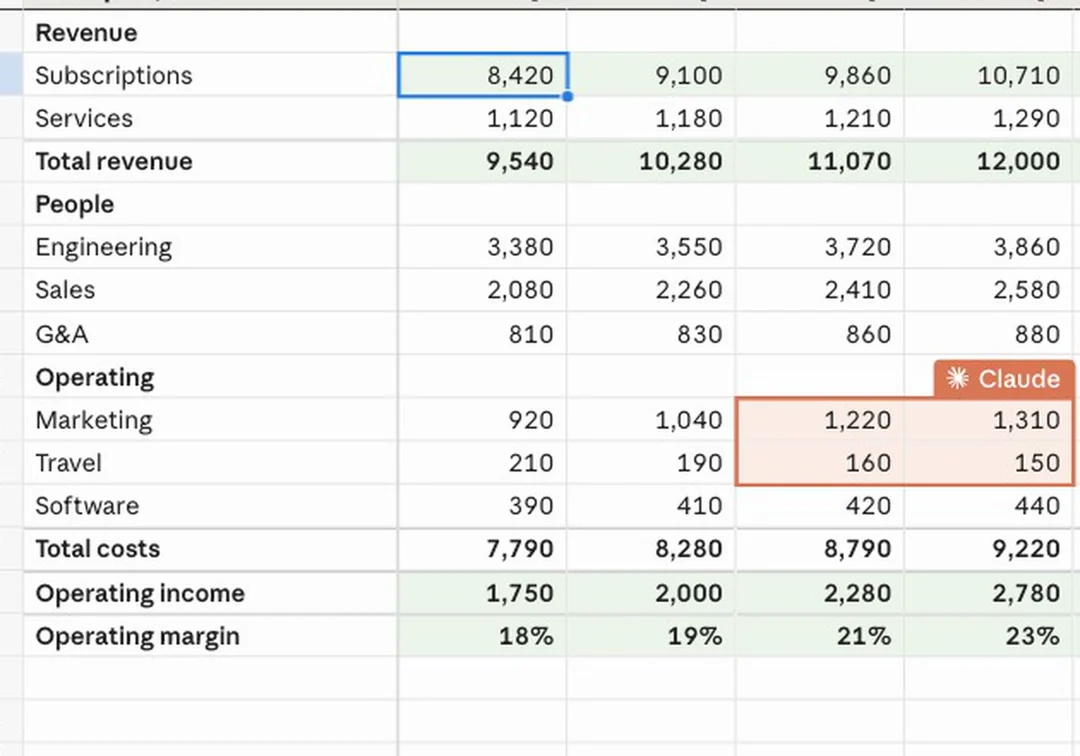
기한이 지난 항목은 빨간색으로 표시해 줘. 그리고 지난달보다 합계가 늘어난 칸을 골라서 왜 늘었는지 설명해 줘.
성공하면 수식이 든 시트가 대화 옆에 열리고 아티팩트 탭에 저장됩니다.
STEP 3 · 5분Claude Whiteboards로 회의 메모를 정리한다
회의 메모를 붙여 넣거나, 보내기 버튼 옆 마이크를 눌러 생각나는 대로 말합니다.
음성 입력은 한국어를 알아듣습니다.
클로드가 비슷한 생각끼리 묶어 순서를 매기고 서로 이어진 것을 선으로 연결합니다.
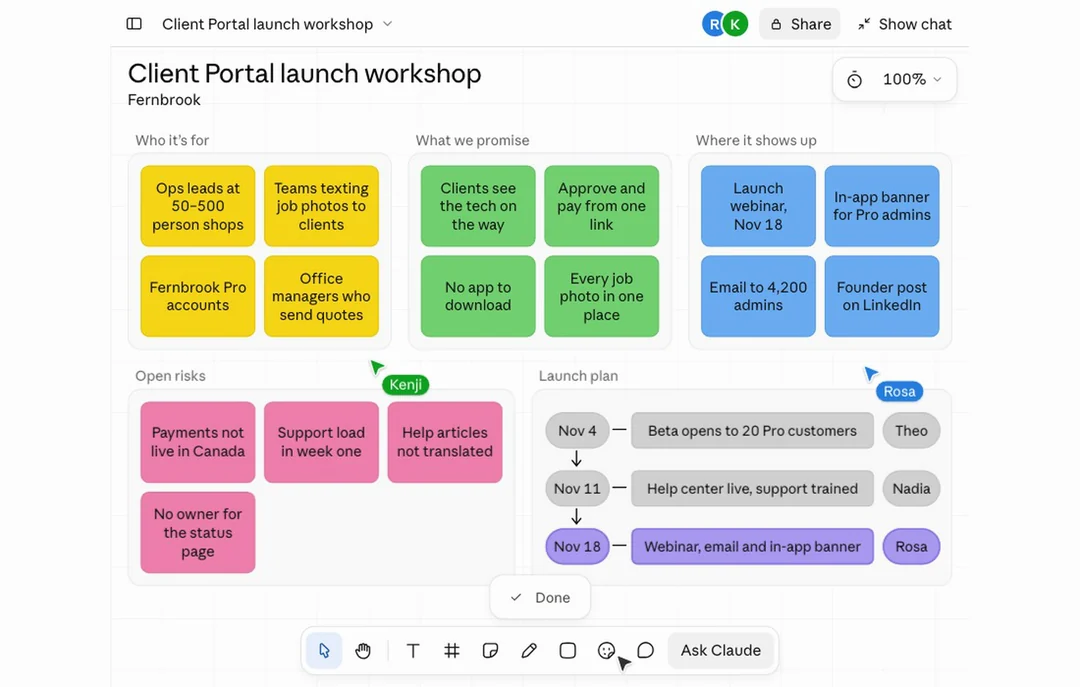
아래 회의 메모를 화이트보드에 펼쳐 줘. 주제별로 묶어서 담당자와 날짜가 붙은 일정표로 바꿔 줘.
[회의 메모 붙여 넣기]
보드의 한 부분만 드래그해서 그 부분만 물어볼 수도 있습니다.
생각이 정리되면 보드를 문서나 발표 자료로 바꿉니다.
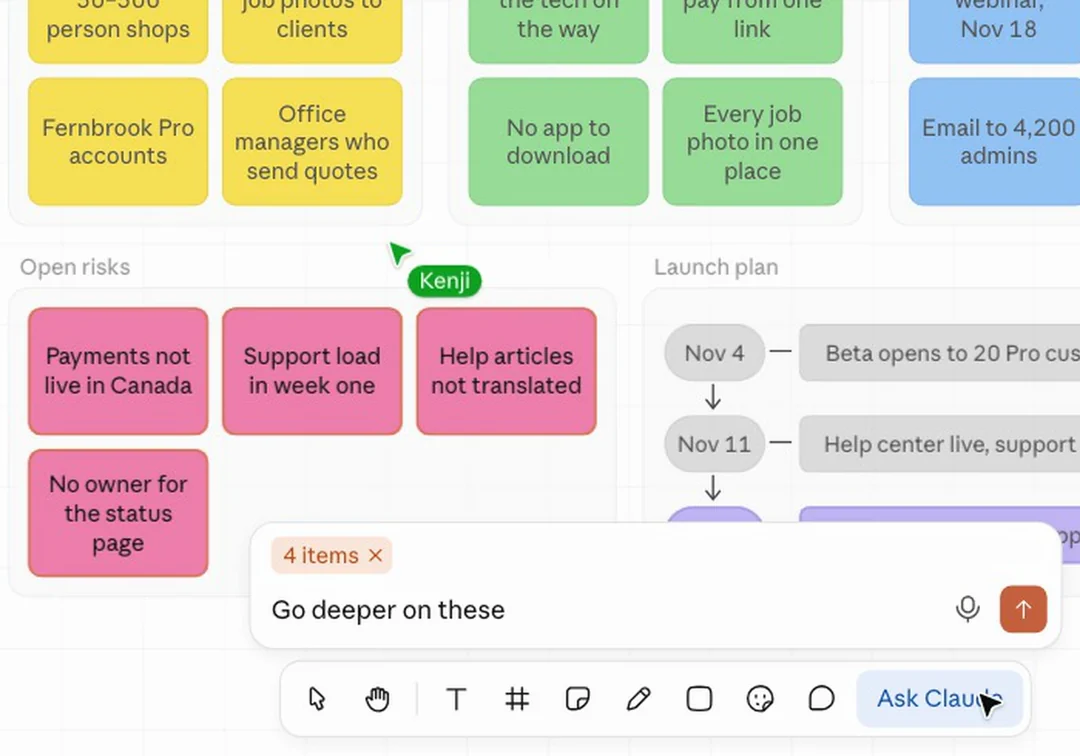
이 보드를 프로젝트 계획서 문서로 바꿔 줘. 단계마다 담당자와 마감일을 표로 정리해 줘.
성공하면 메모가 주제별 묶음과 일정표로 정리된 보드가 열립니다.
STEP 4 · 10분Claude Data에 회사 데이터를 연결한다
Claude Data는 데이터 연결(커넥터)이 있어야 시작됩니다.
BigQuery·Snowflake·Databricks·Amazon Redshift·ClickHouse 같은 데이터 저장소나 Salesforce 같은 고객 관리 도구를 연결한 뒤, 알고 싶은 것을 평소 말로 묻습니다.
차트마다 쓴 쿼리와 마지막 새로고침 시각이 함께 나옵니다.
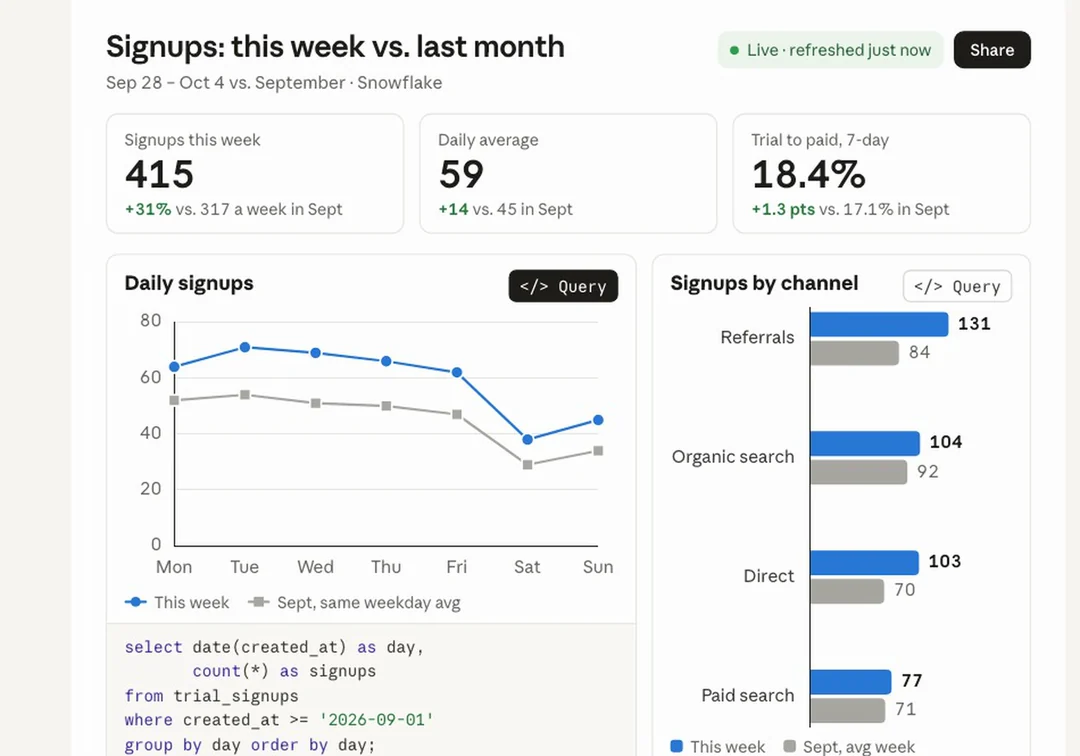
이번 주 가입자를 지난달과 요일별·채널별로 비교하는 대시보드를 만들어 줘. 차트마다 쓴 쿼리를 보여 주고 계속 새로고침되게 해 줘.
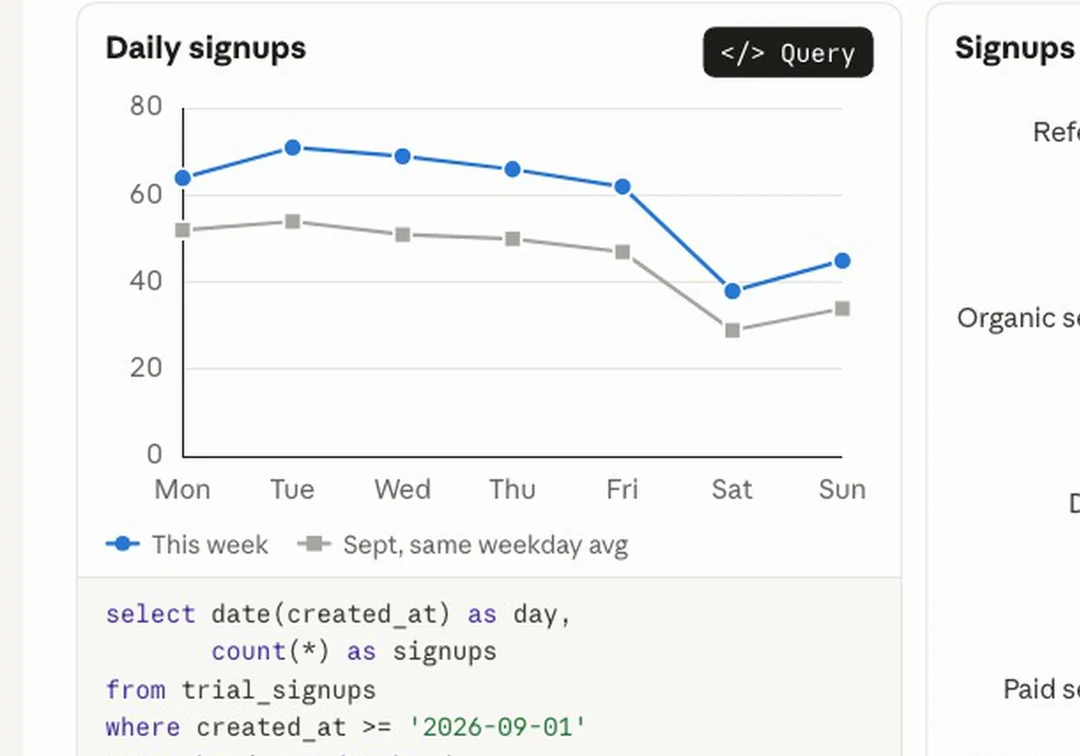
숫자를 글로 풀어야 할 때는 데이터 스토리를 부탁합니다.
무엇이 숫자를 움직였는지 정리한 보고 글과 짧은 설명 영상까지 만듭니다.
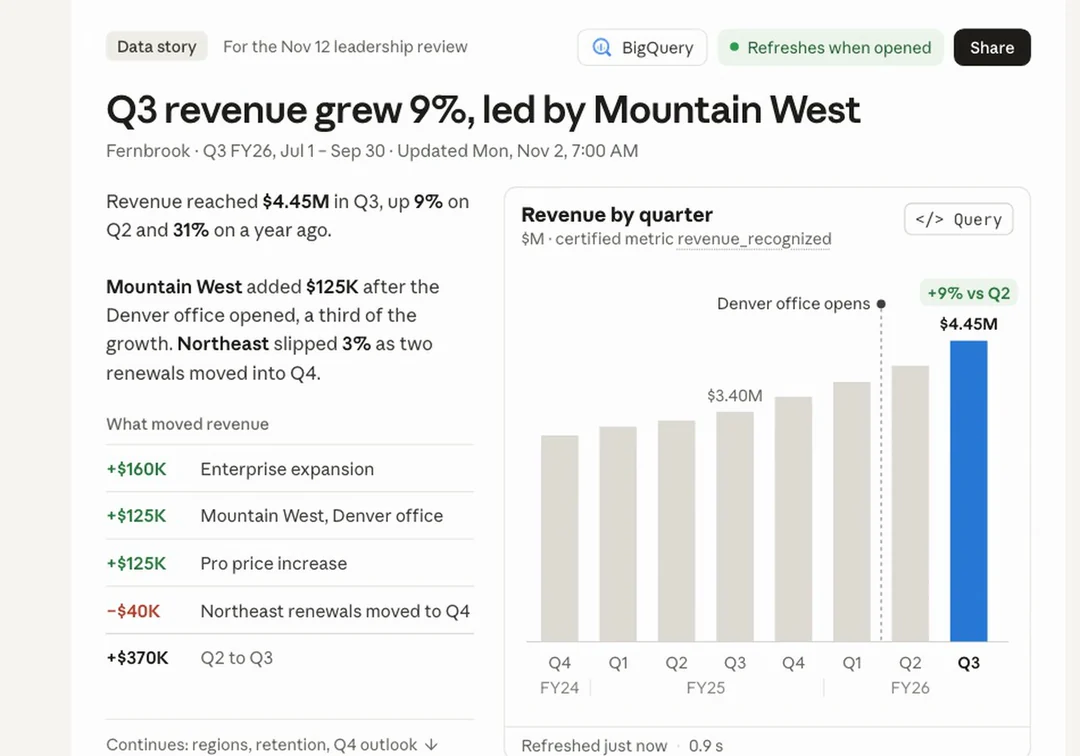
이번 분기 매출을 지난 분기와 비교한 데이터 스토리를 써 줘. 매출을 움직인 이유를 큰 순서대로 정리하고 임원 보고용으로 짧게 써 줘.
성공하면 열 때마다 최신 숫자로 바뀌는 대시보드나 데이터 스토리가 열립니다.
STEP 5 · 2분팀원과 나누고 내보낸다
시트·보드·대시보드를 열고 「공유(Share)」를 누르면 팀원이 같은 화면에서 클로드와 함께 고칩니다.
시트는 .xlsx나 CSV로 내려받거나 Airtable·Asana·monday.com·Smartsheet로 보냅니다.
보드는 PNG로 내보내거나 Lucid·Miro·Zoho Vani로 보냅니다.
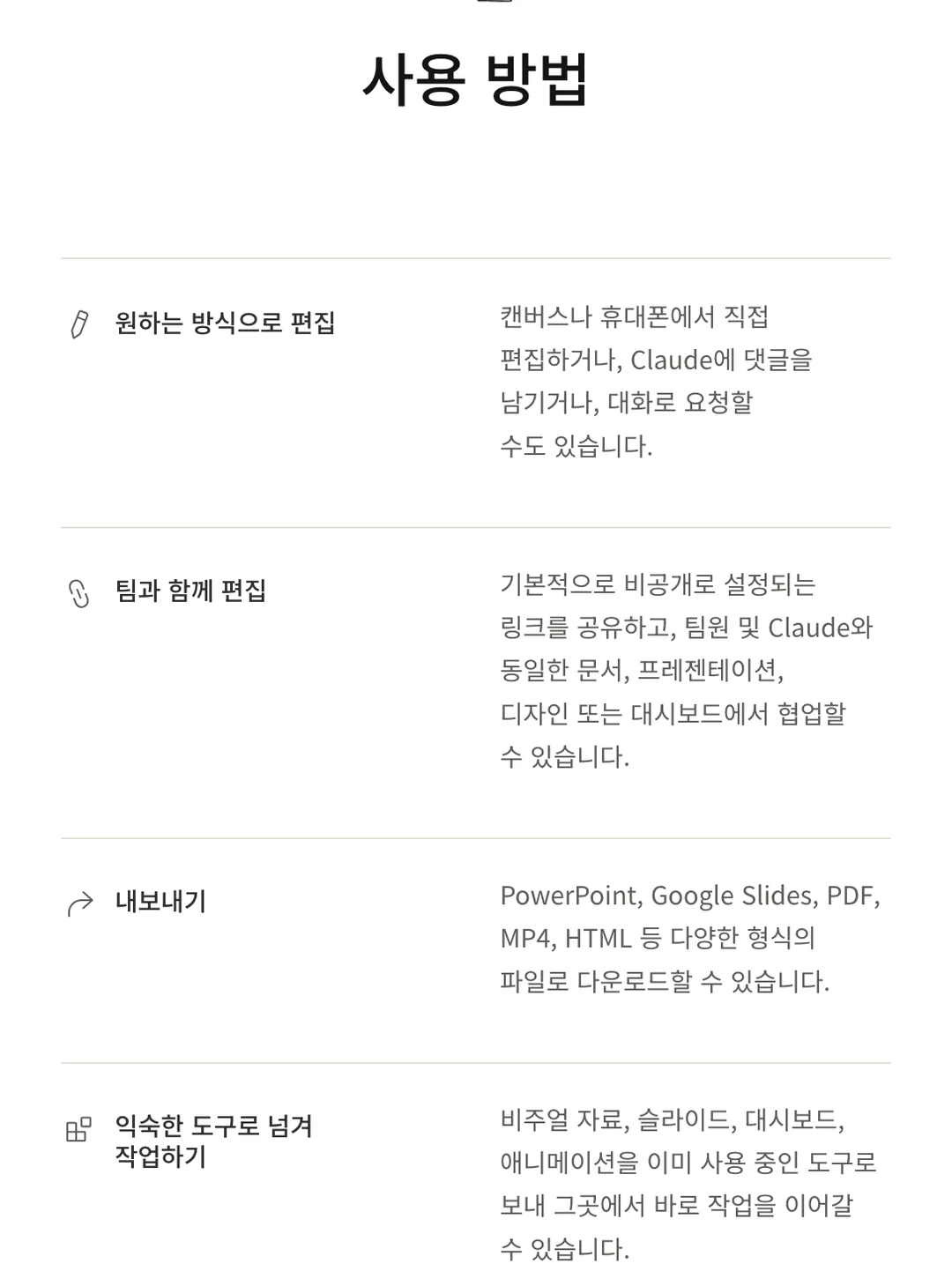
성공하면 공유한 링크로 들어온 팀원이 같은 시트나 보드를 함께 고칩니다.
자주 막히는 곳
아티팩트 탭에 Sheets 타일이 없습니다.
설정 → 기능에서 「코드 실행 및 파일 생성」이 켜져 있는지 봅니다.
회사 계정(Enterprise)이면 관리자가 조직 설정 → 아티팩트에서 켜야 보입니다.
Claude Data가 데이터를 못 가져옵니다.
데이터 연결(커넥터)이 아직 없는 경우입니다.
커넥터(Connectors)에서 회사가 쓰는 데이터 저장소나 Salesforce를 먼저 연결합니다.
FAQ
엑셀 파일로 가져갈 수 있나요? 됩니다.
시트를 .xlsx나 CSV로 내보냅니다.
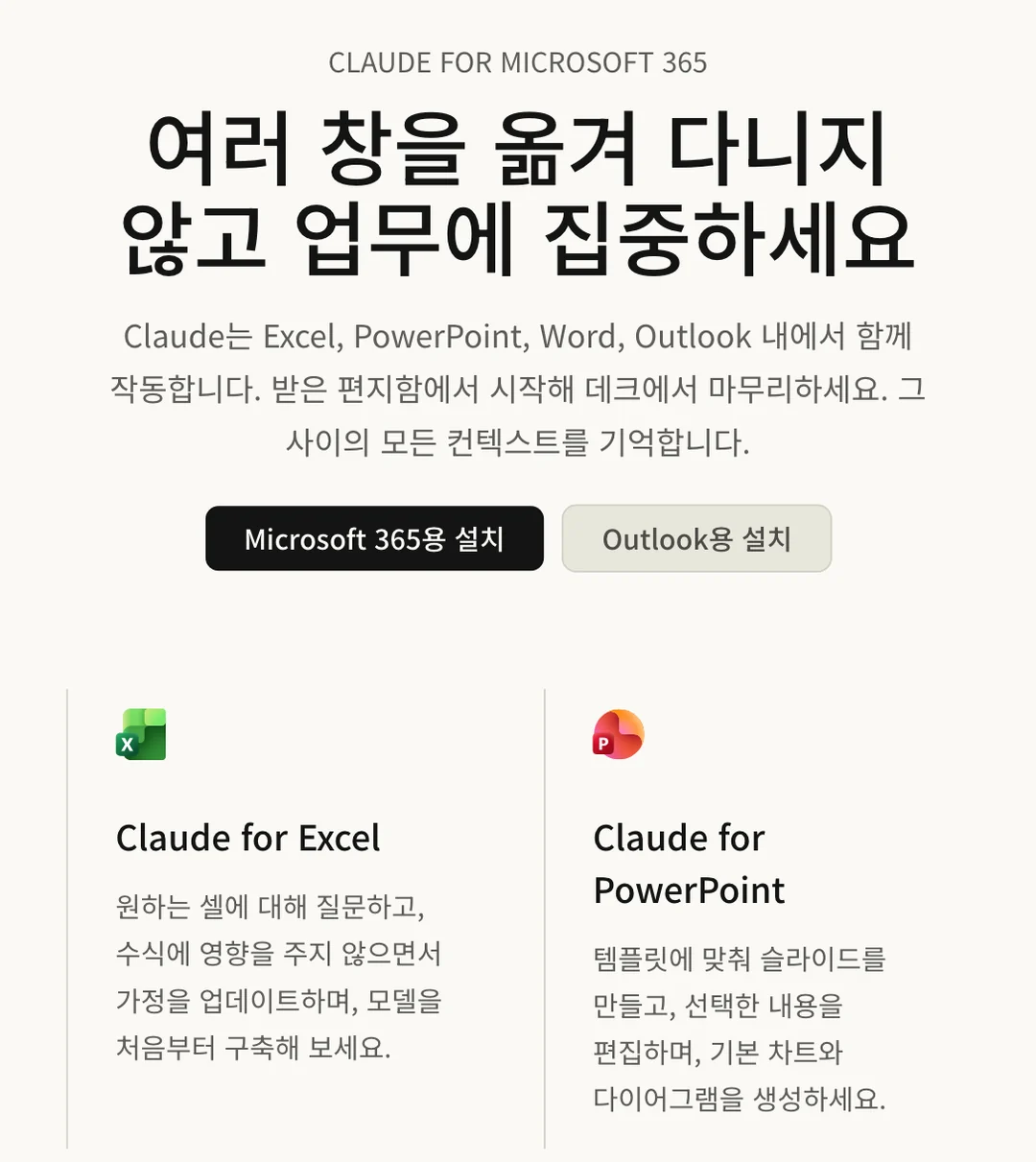
엑셀에서 이어서 작업할 때는 Claude for Excel을 씁니다.
한국어로 말해도 화이트보드에 정리되나요? 됩니다.
음성 입력은 브라우저 언어를 따르고 한국어를 지원합니다.
팀원도 같이 고칠 수 있나요? 됩니다.
「공유」로 초대한 사람은 같은 시트·보드에서 클로드와 함께 동시에 고칩니다.
공식 참고 자료
- Claude 공식 — Claude Whiteboards, Claude Sheets, Claude Data 발표
- Claude 도움말 — Get started with Claude Sheets
- Claude 도움말 — Get started with Claude Whiteboards
- Claude 공식 — 아티팩트 소개와 예시