전화 한 통이면 일을 끝내 오는 ChatGPT dots 쓰는 법

Quick Start
dots는 챗GPT 안에 늘 켜져 있는 에이전트입니다.
오픈AI는 9월 29일 「dots를 소개합니다」에서 dots가 자체 클라우드 컴퓨터와 자체 브라우저, 사용자가 연결한 앱으로 거의 모든 작업을 할 수 있다고 밝혔습니다.
대화창에서 메시지를 보내거나 전화를 걸어 일을 맡기면, 내 컴퓨터를 꺼 둬도 그 일을 이어 갑니다.
내 판단이 필요한 일은 메시지로 먼저 물어봅니다.
- STEP 1에서 첫 dot을 만듭니다.
- STEP 2에서 전화로 일을 맡깁니다.
- STEP 3에서 dot의 컴퓨터를 열어 지켜봅니다.
- STEP 4에서 쓸 앱을 연결하고 맞춤 규칙을 정합니다.
- STEP 5에서 필요하면 내 컴퓨터를 연결합니다.
| 항목 | 내용 |
|---|---|
| 쓰는 곳 | 지원 지역의 ChatGPT Pro · Business Premium(Enterprise · Edu는 관리자가 켜면) |
| 만드는 곳 | ChatGPT 데스크톱 앱 · 데스크톱 브라우저 · 모바일 앱 |
| 맡기는 방법 | 메시지 · 전화 · Slack · Teams |
| 걸리는 시간 | 처음 만들기 10분 안팎 |
STEP 1 · 10분첫 dot을 만든다
ChatGPT 데스크톱 앱이나 데스크톱 브라우저, 모바일 앱에서 dot을 만듭니다.
이름을 붙이고 모양을 고른 뒤 쓸 앱을 연결하면, dot이 자기소개를 하고 지금까지의 ChatGPT 메모리를 바탕으로 도울 일을 먼저 제안합니다.
한 사람이 만들 수 있는 개인 dot은 하나입니다.

dot과 나눈 대화는 ChatGPT 사용량 한도에 들어가지 않습니다.
dot에게 Codex나 ChatGPT Work 작업을 시키면 그 작업은 원래대로 사용량에 들어갑니다.
성공하면 이름을 붙인 dot이 대화창에서 먼저 인사를 건넵니다.
STEP 2 · 1분전화로 일을 맡긴다
dot 대화창 오른쪽 위의 전화 버튼을 누르면 통화가 시작됩니다.
할 일을 말로 설명하면 되고, 통화하면서 글로도 보낼 수 있습니다.
전화를 끊어도 맡긴 일은 계속 진행됩니다.
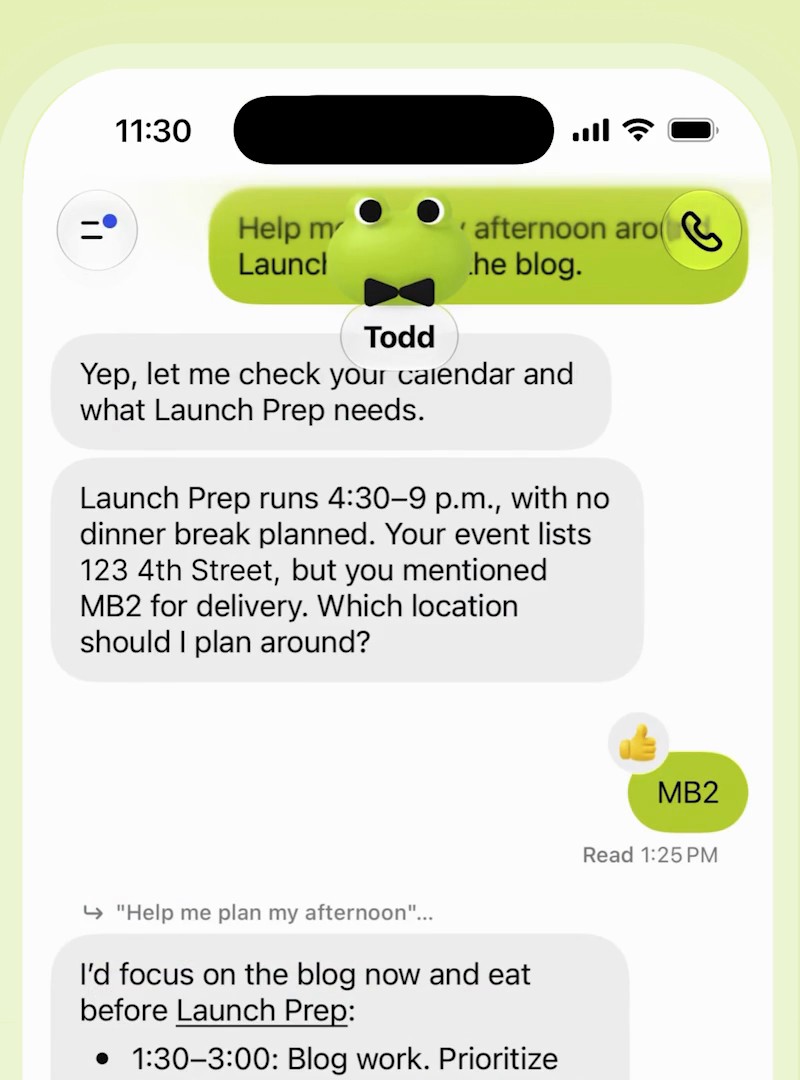
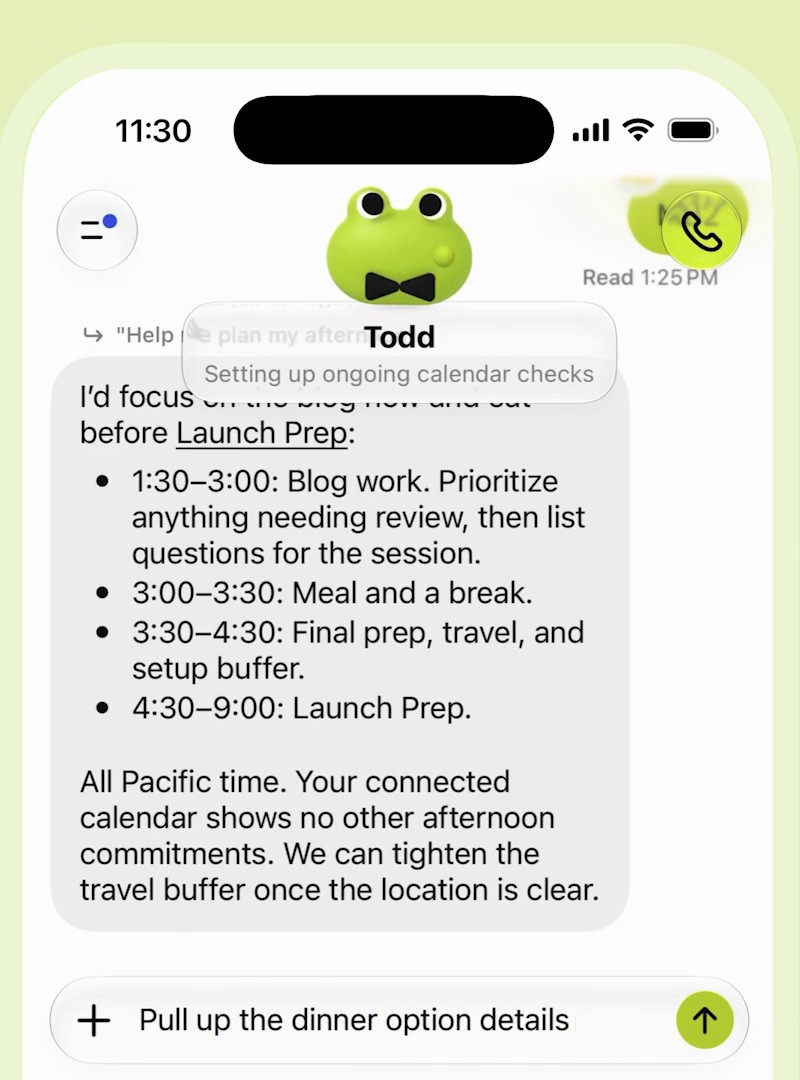
공식 데모에서는 오후 계획을 통화로 맡기자 dot이 캘린더를 확인해 블로그 작업 시간과 저녁 시간을 나눈 일정을 짭니다.
통화 중에 보낸 글(문자로 골라 둔 저녁 메뉴를 불러와 달라는 요청)도 받아서 이어 처리합니다.
이름 아래에는 「Setting up ongoing calendar checks」처럼 계속 진행 중인 일이 표시됩니다.
전화로 이렇게 말하면 됩니다.
> 오늘 오후 일정 보고 블로그 쓸 두 시간을 잡아 주고, 겹치는 약속이 있으면 알려 줘.
> 지난주 회의록을 정리해서 다음 할 일만 목록으로 만들어 줘. 끝나면 메시지로 보내 줘.
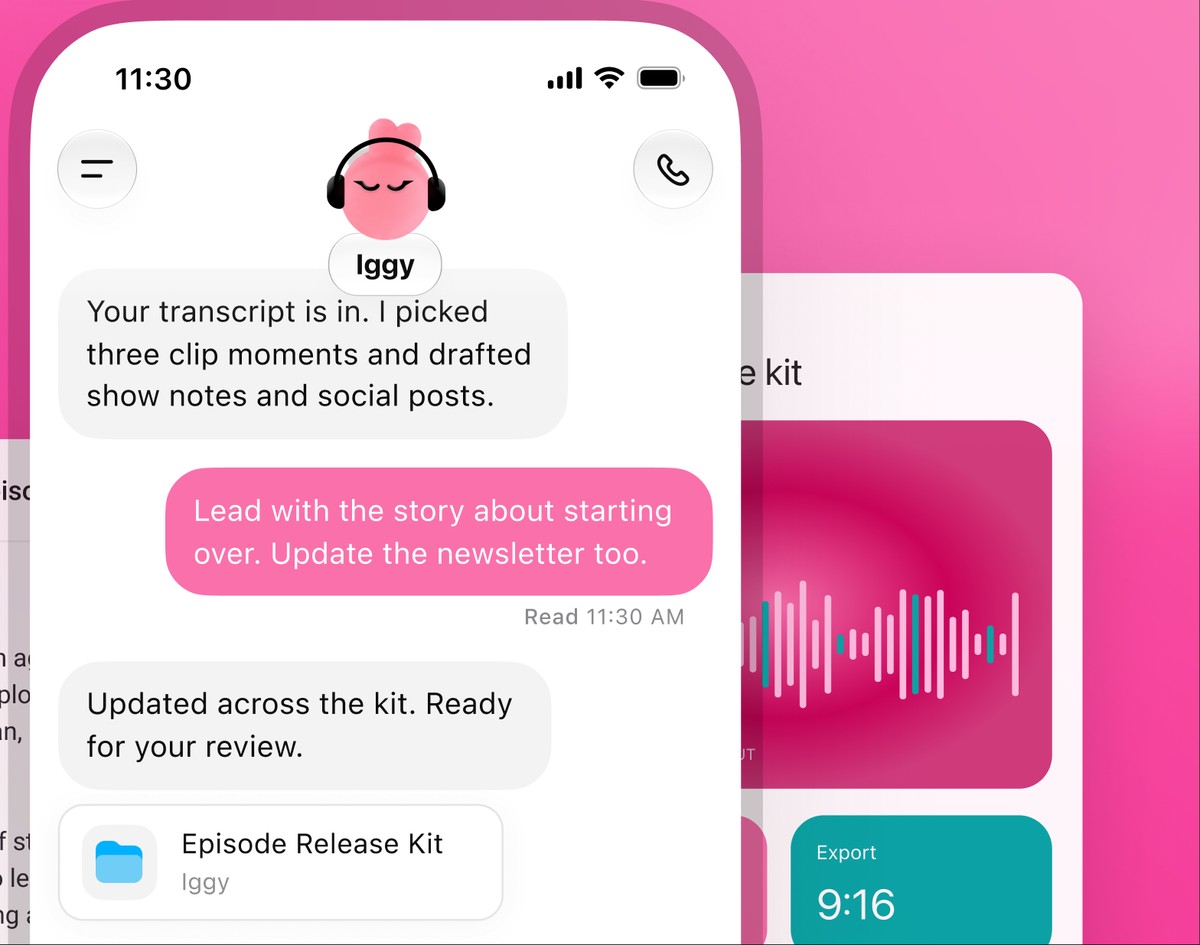
> 녹취록이 들어오면 클립으로 쓸 만한 부분 세 군데를 골라 두고, 게시물 초안까지 써 둬.
성공하면 통화를 끊은 뒤에도 dot이 진행 상황을 메시지로 알려 줍니다.
STEP 3 · 1분dot의 컴퓨터를 열어 지켜본다
dot은 클라우드에 자기 컴퓨터와 브라우저가 따로 있습니다.
내 컴퓨터와 분리돼 있어서 내 기기를 꺼 둬도 클라우드 작업은 계속됩니다.
공식 구조도는 dot이 클라우드 작업공간에서 웹 탐색 · 파일 만들기 · 코드와 도구 실행을 하고, 내 컴퓨터는 ChatGPT 앱으로 연결했을 때만 쓴다고 보여 줍니다.
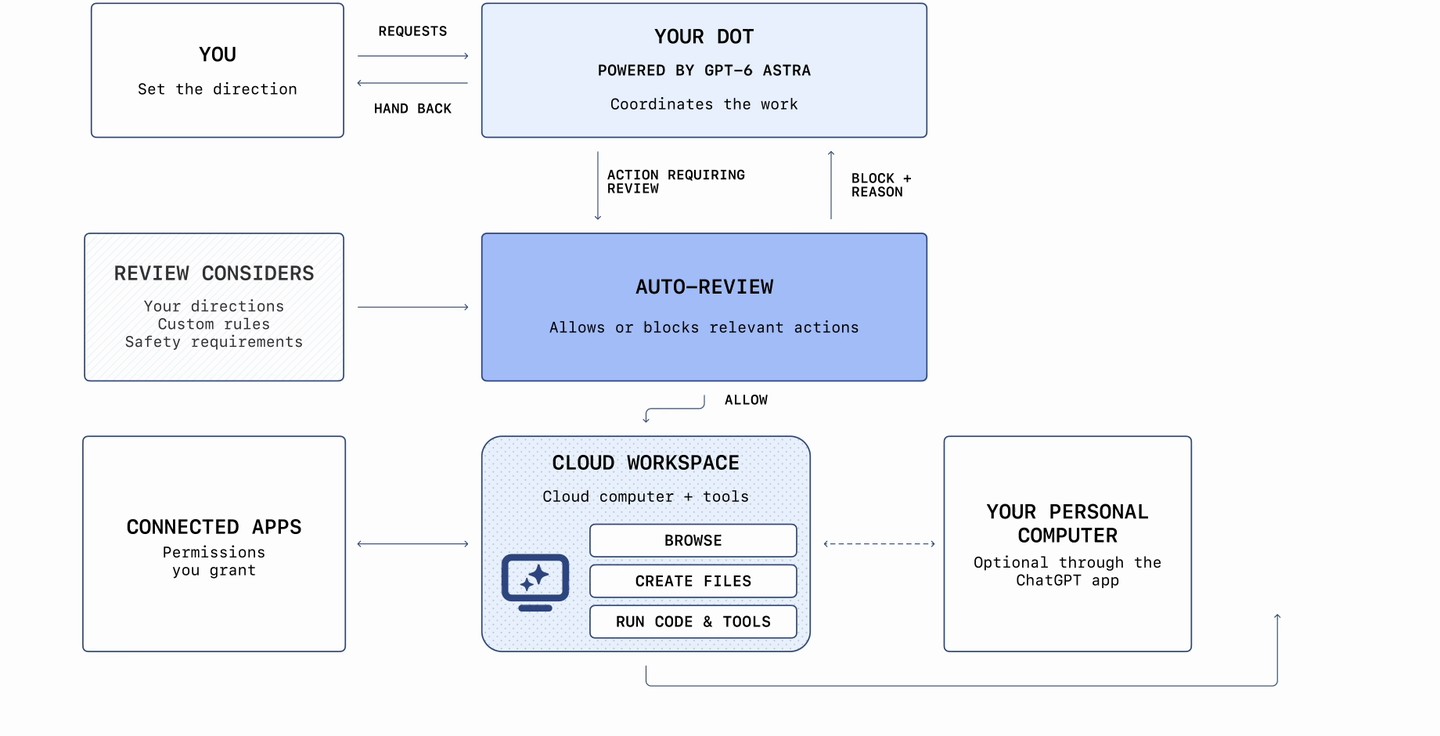
데스크톱 앱에서 dot 프로필을 열면 진행 중 · 예약됨 · 완료로 나뉜 활동이 보이고, 거기서 dot의 컴퓨터를 엽니다.
직접 해야 할 단계가 있으면 Take over를 눌러 넘겨받고, 끝나면 Return control로 돌려줍니다.
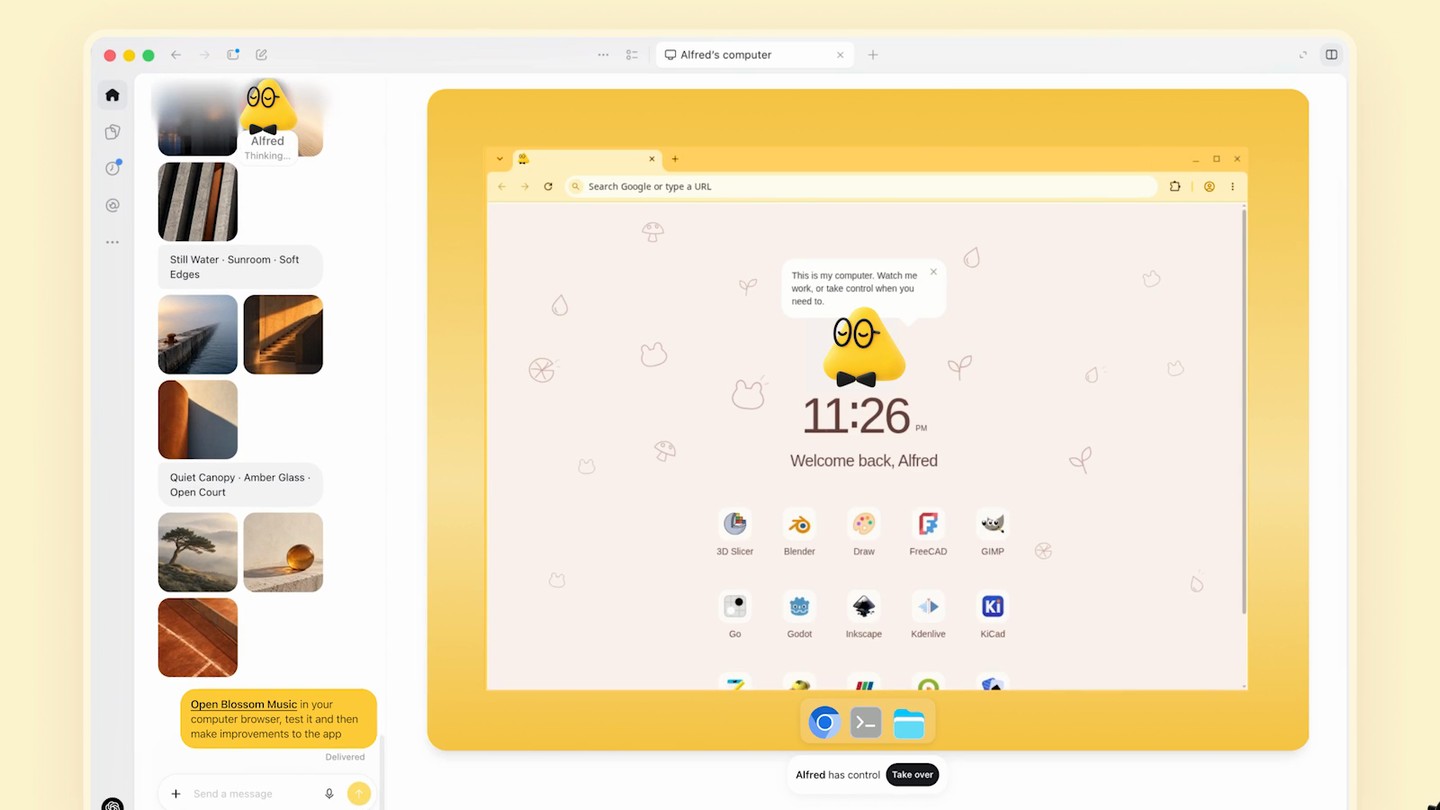
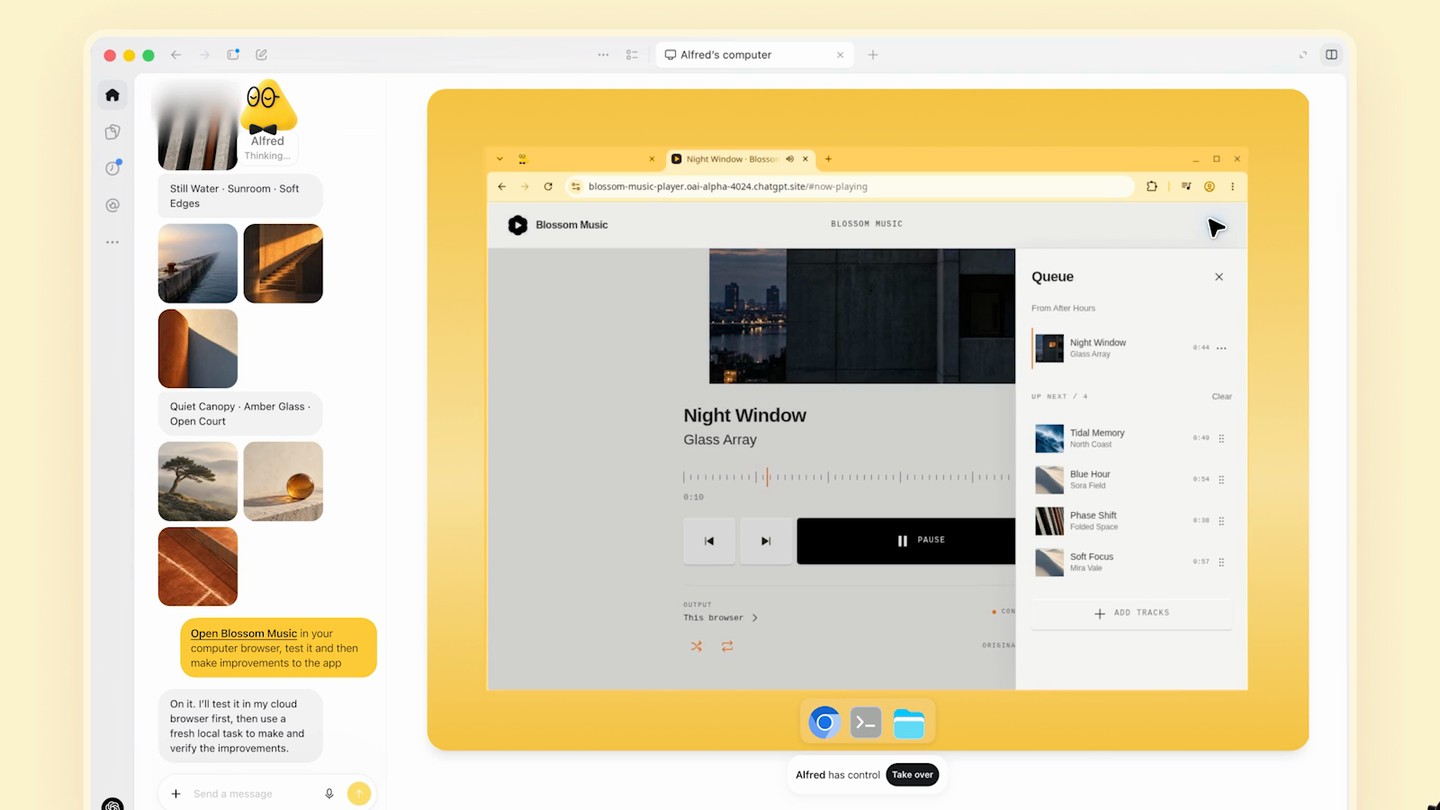
성공하면 dot의 컴퓨터 화면에서 지금 하고 있는 작업이 보입니다.
STEP 4 · 5분쓸 앱을 연결하고 맞춤 규칙을 정한다
dots는 오픈AI 플러그인으로 4,000개가 넘는 앱에 연결할 수 있습니다.
어떤 앱에 접근할지는 직접 고르고, 기존 ChatGPT 앱 권한 설정으로 관리합니다.
Google Calendar · Google Drive · Github 같은 앱을 연결해 두면 일정 확인, 문서 정리, 이슈 정리를 그 앱 안에서 처리합니다.
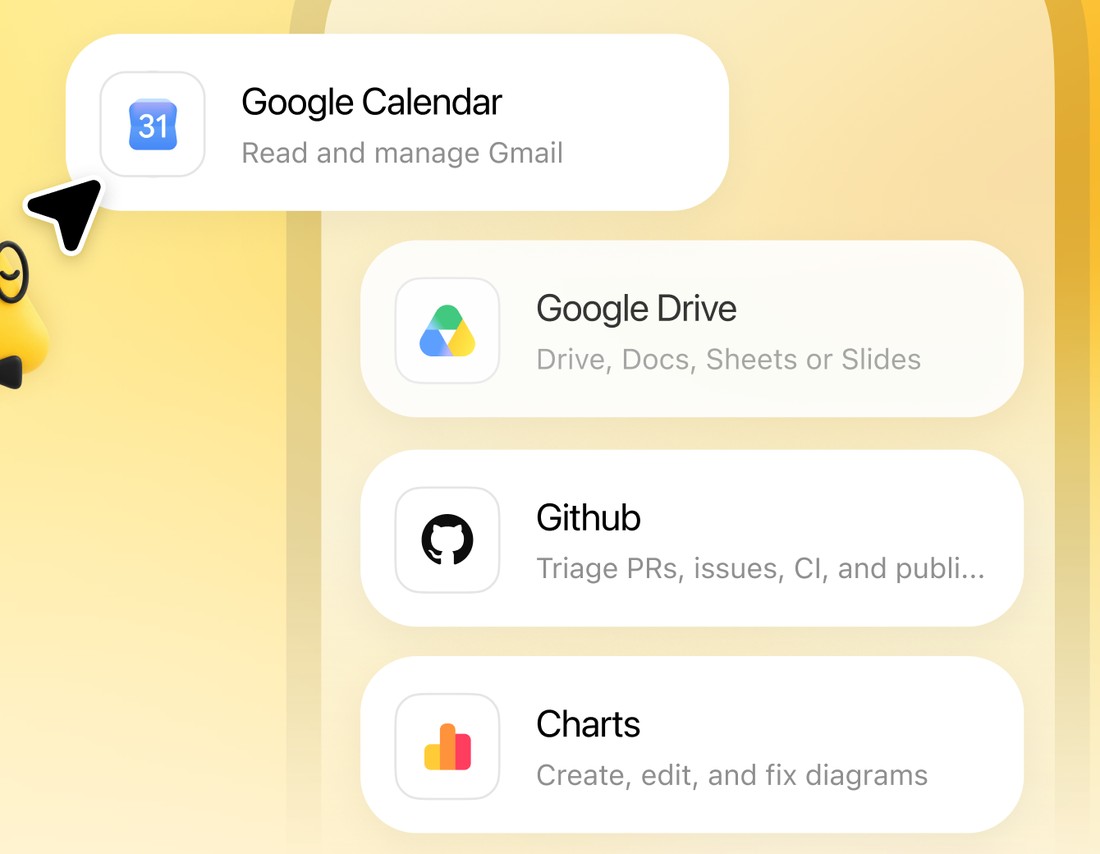
맞춤 규칙에서는 특정 작업을 허용하거나, 승인을 받게 하거나, 막을 수 있습니다.
활동 보기에서는 백그라운드 작업까지 진행 상황을 확인하고 방향을 바꿀 수 있습니다.
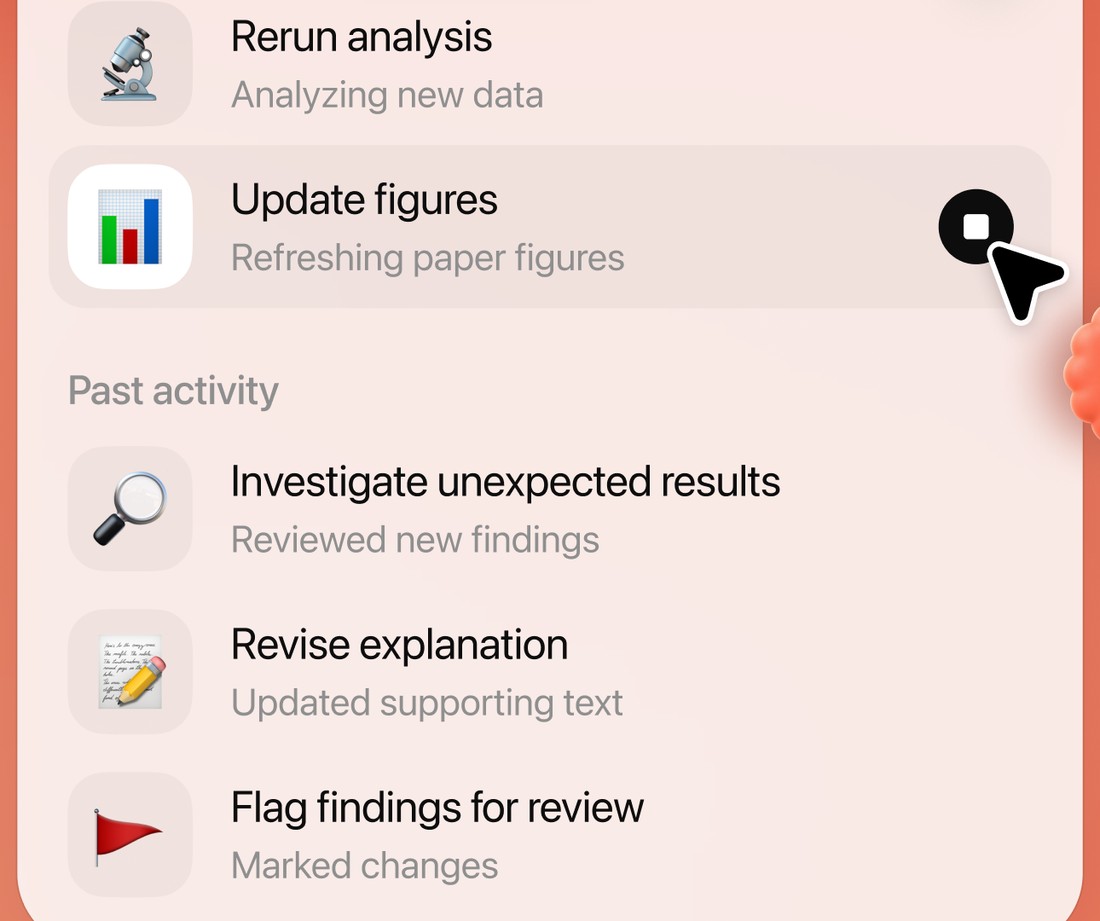
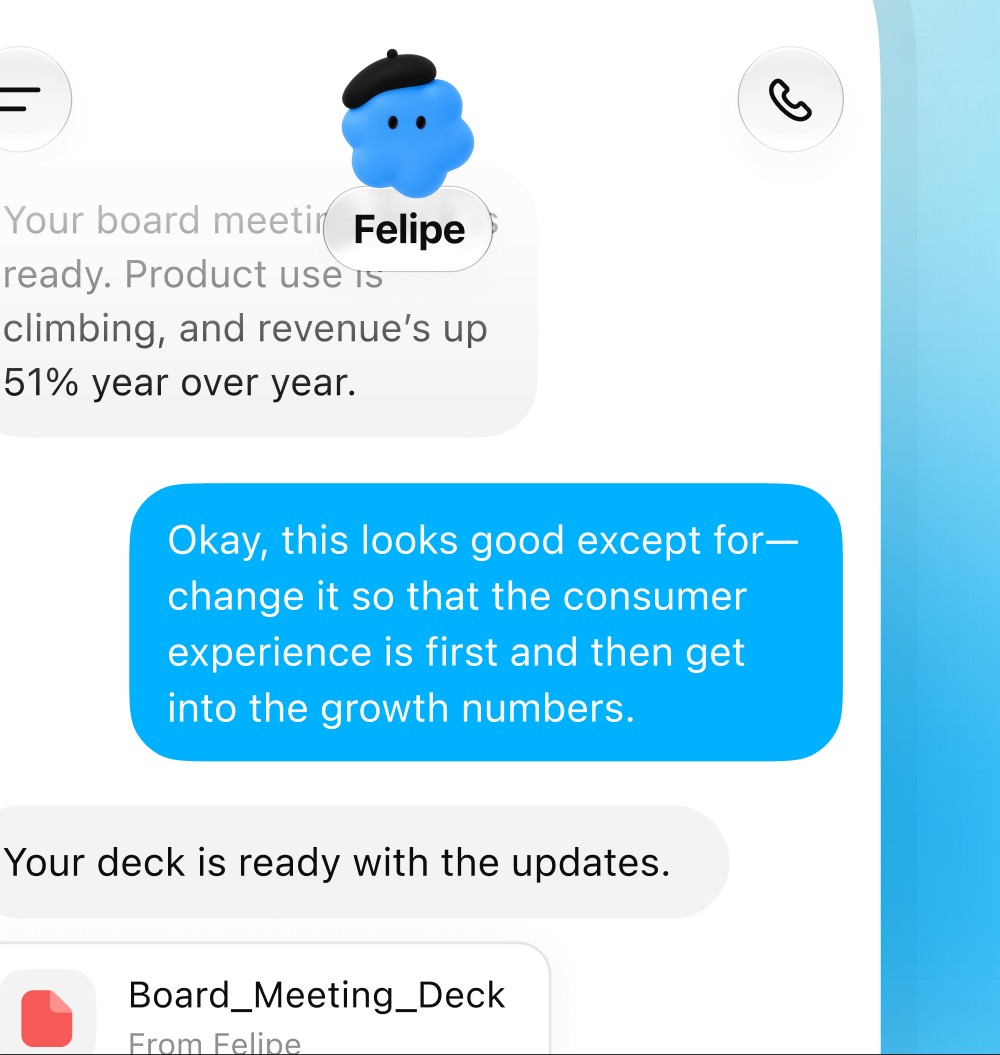
콘텐츠를 만드는 사람이라면 공식 예시처럼 씁니다.
새 인터뷰 녹취록이 들어오면 dot이 클립으로 쓸 만한 부분을 고르고, 쇼 노트를 준비하고, 승인받을 게시물 초안을 써 둡니다.
수정 사항을 말하면 자료 전체에 반영합니다.
내가 쉬는 동안에도 dot은 연결한 앱을 읽기 전용으로 살펴보며 도울 일을 찾고(선제적 리서치), 내 판단이 필요한 일은 알림으로 먼저 물어봅니다.
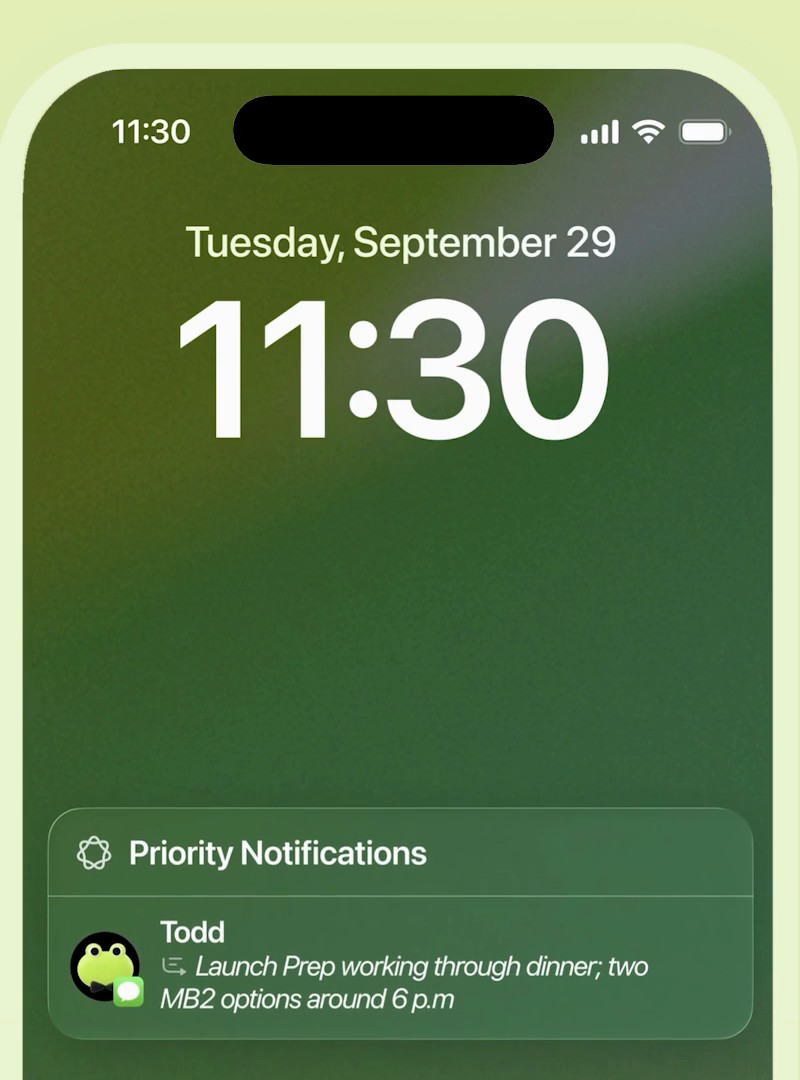
성공하면 연결한 앱과 맞춤 규칙이 dot 프로필에 보입니다.
STEP 5 · 2분필요하면 내 컴퓨터를 연결한다
내 컴퓨터 연결은 처음에 꺼져 있습니다.
그 컴퓨터의 ChatGPT 데스크톱 앱에서 dot 프로필을 열고 컴퓨터를 연결한 뒤 Allow access를 누르면, dot이 그 컴퓨터의 파일과 앱으로 일할 수 있습니다.
컴퓨터가 켜져 있고 ChatGPT 앱이 열려 있을 때 쓰며, Revoke access로 언제든 끊습니다.
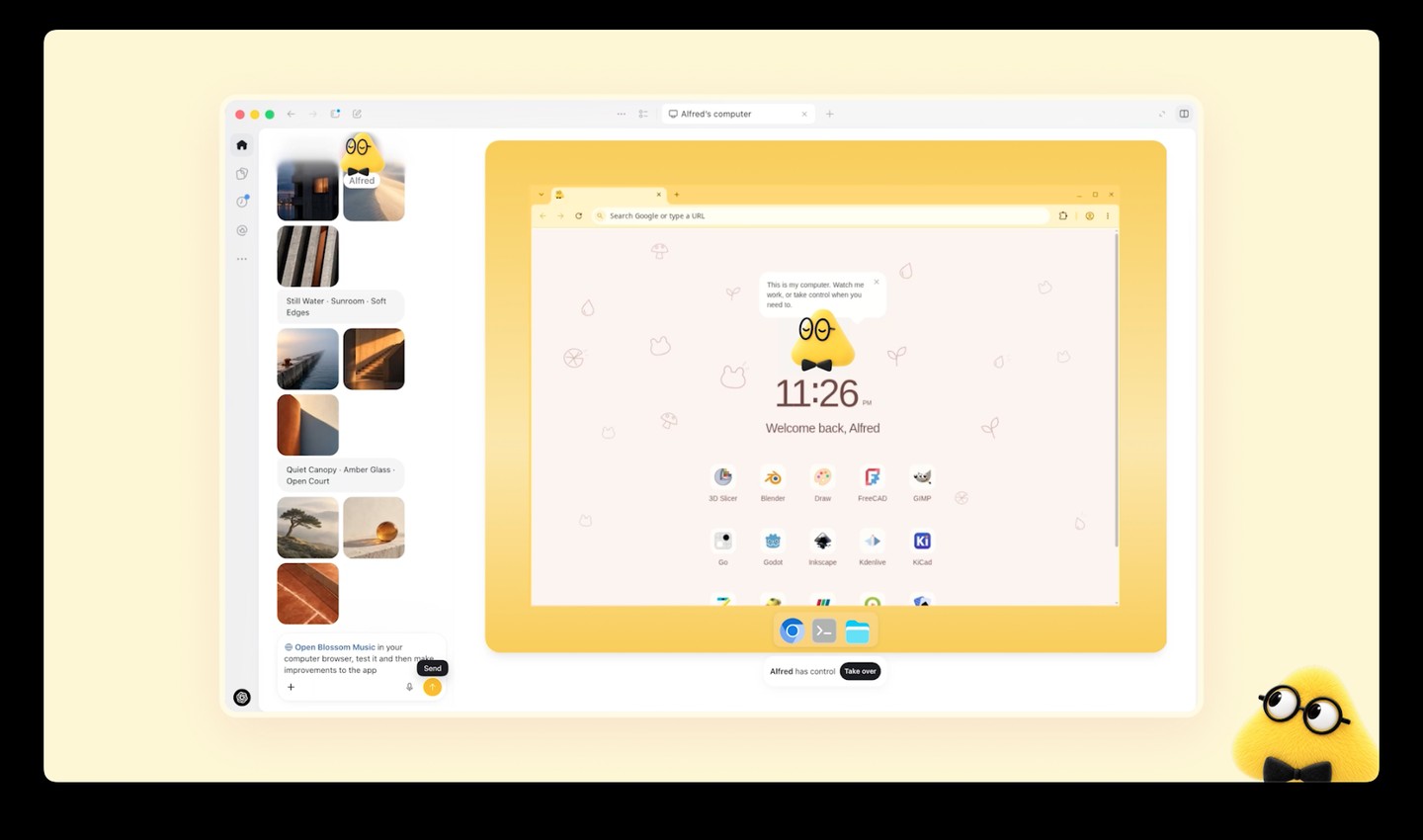
성공하면 내 컴퓨터에서 하는 작업이 사이드바에 따로 표시됩니다.
자주 막히는 곳
- dot 메뉴가 안 보이면 요금제(Pro · Business Premium)와 지역을 확인합니다. 회사 워크스페이스는 관리자가 켜야 보입니다.
- 로그인이 필요한 사이트에서는 dot의 브라우저가 내 컴퓨터와 로그인이 따로라 로그인 요청이 옵니다. Take over로 직접 로그인하고 Return control을 누릅니다.
- 어떤 웹사이트가 dot의 브라우저를 막으면 연결한 내 컴퓨터로 해 달라고 요청합니다.
FAQ
dot에게 문자로도 보낼 수 있나요? dot 프로필의 Texting에서 내 번호를 인증하면 문자로 보낼 수 있습니다.
전화는 ChatGPT 모바일 앱 대화창의 전화 버튼으로 겁니다.
휴대폰 브라우저에서도 되나요? 모바일 웹은 지원하지 않습니다.
ChatGPT 모바일 앱을 씁니다.
공식 참고 자료
- OpenAI — dots를 소개합니다
- ChatGPT — dots
- ChatGPT Learn — Meet dots
- OpenAI 도움말 — Getting started with your dot