챗GPT가 내 컴퓨터에서 일하게 켜 둘 세팅 3개
Quick Start
챗GPT는 이제 대화만 하는 게 아니라 내 컴퓨터의 앱과 브라우저를 직접 움직여 일을 끝냅니다.
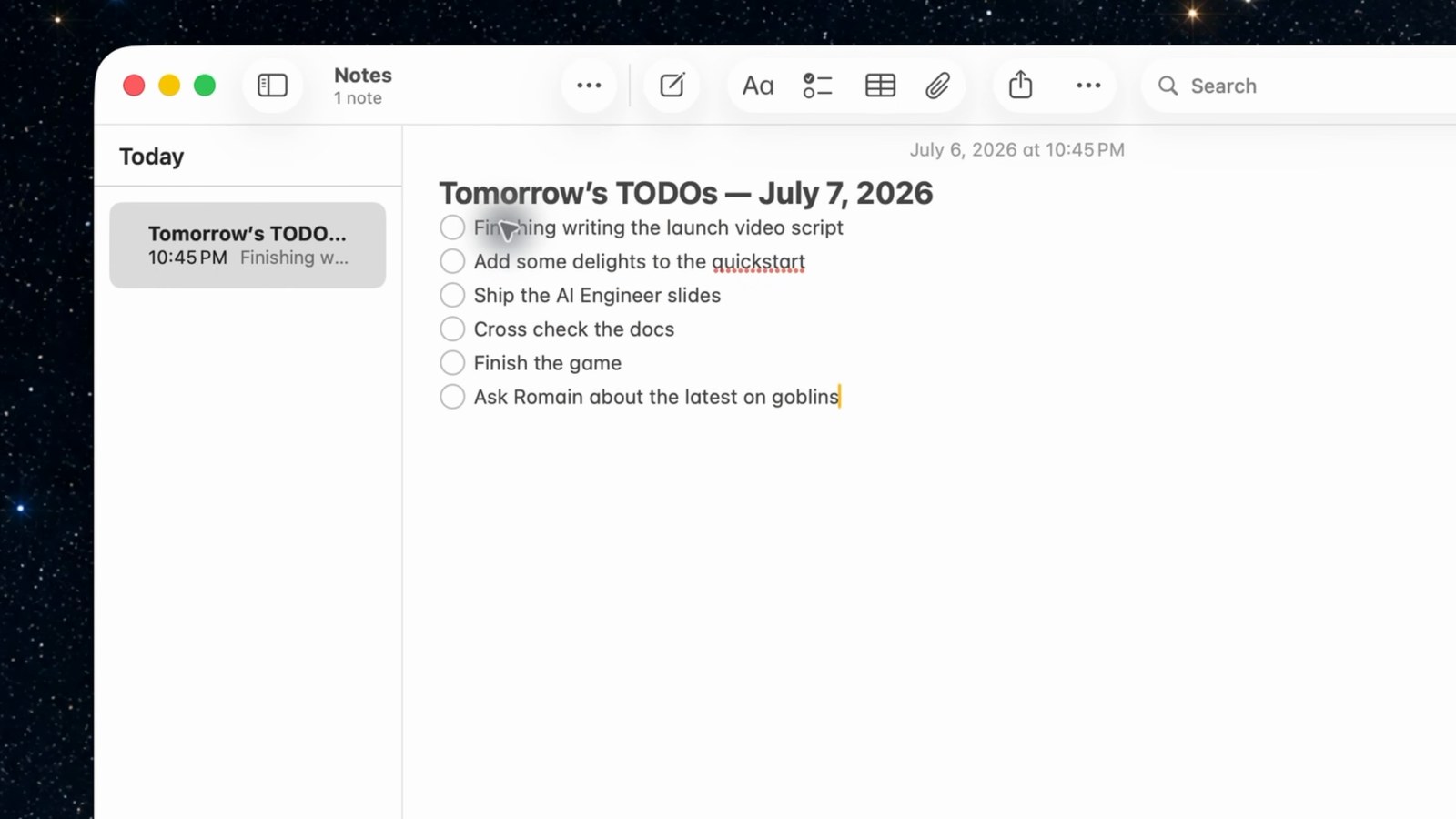
위 화면은 OpenAI 공식 영상에서 챗GPT가 메모 앱을 열고 내일 할 일 6개를 적은 모습입니다.
이렇게 일을 맡기려면 데스크톱 앱에서 세팅 3개를 켜 두면 됩니다.
- STEP 1에서 컴퓨터 사용(Computer use)을 켭니다.
- STEP 2에서 크롬에 챗GPT 확장 프로그램을 연결합니다.
- STEP 3에서 휴대폰을 QR 코드로 연결합니다.
- 마지막으로 바로 시켜 볼 요청 문장 3개를 붙여 넣어 봅니다.
STEP 1. 컴퓨터 사용 켜기
컴퓨터 사용을 켜면 챗GPT가 맥이나 윈도우의 앱 화면을 보고 직접 클릭하고 입력합니다.
플러그인이 없는 앱도 화면으로 다룹니다.
- 챗GPT 데스크톱 앱에서 Work를 고르거나 Codex를 엽니다.
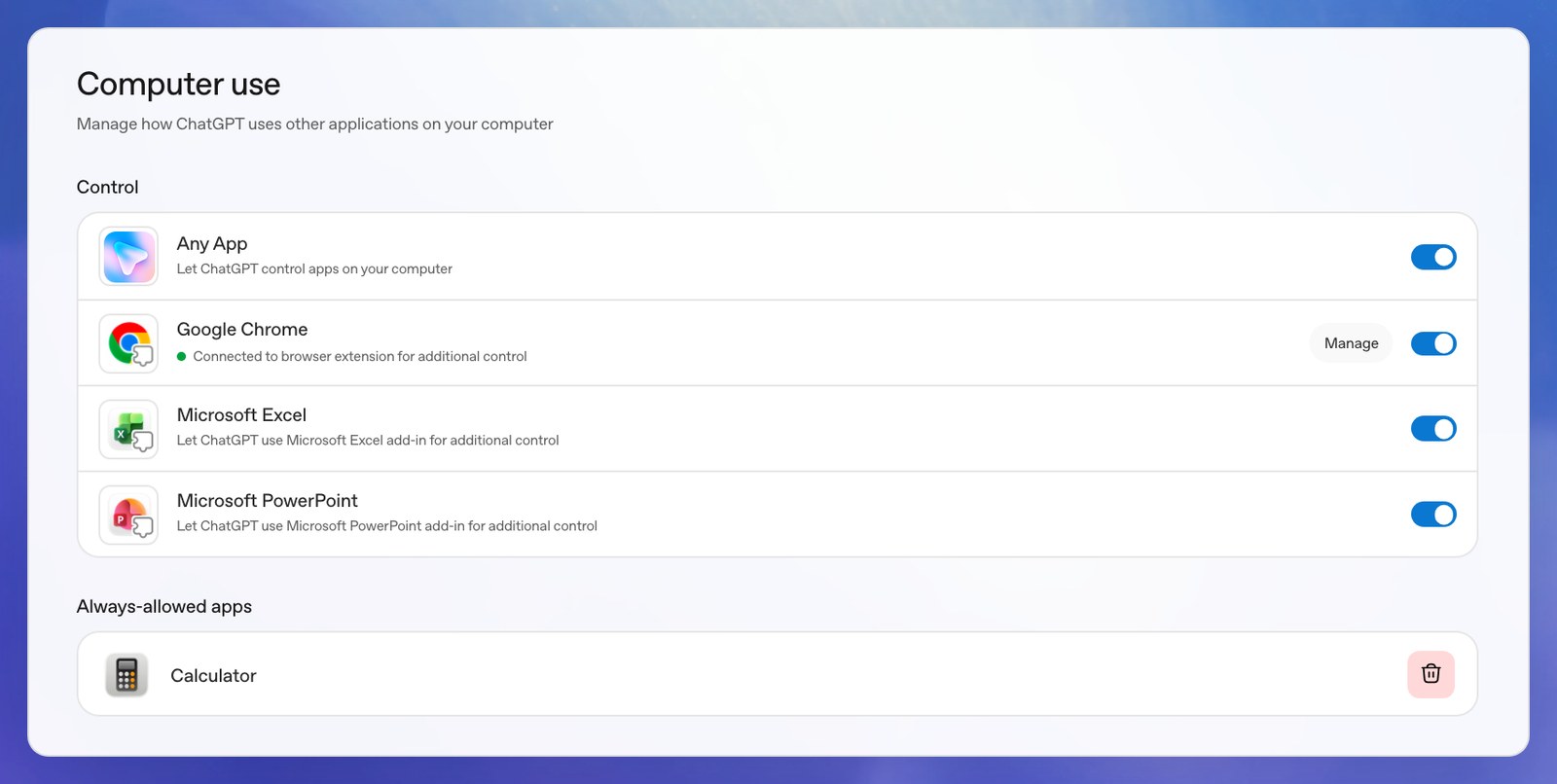
- 설정 › 컴퓨터 사용(Computer use)을 엽니다.
- Control 아래 Any App 스위치를 켭니다. 줄에 Install이 보이면 먼저 누릅니다.
맥에서는 권한 두 개를 허락합니다.
시스템 설정 › 개인정보 보호 및 보안에서 화면 기록(챗GPT가 앱 화면을 봄)과 손쉬운 사용(챗GPT가 클릭·입력함)을 켭니다.
윈도우는 일하는 동안 대상 앱을 화면에 띄워 두면 됩니다.
처음 쓰는 앱은 챗GPT가 먼저 허락을 묻습니다.
「항상 허용」을 고른 앱은 같은 설정의 Always-allowed apps에 모이고 거기서 언제든 뺄 수 있습니다.
채팅에서 @Computer나 @앱 이름을 붙여 시키면 됩니다.
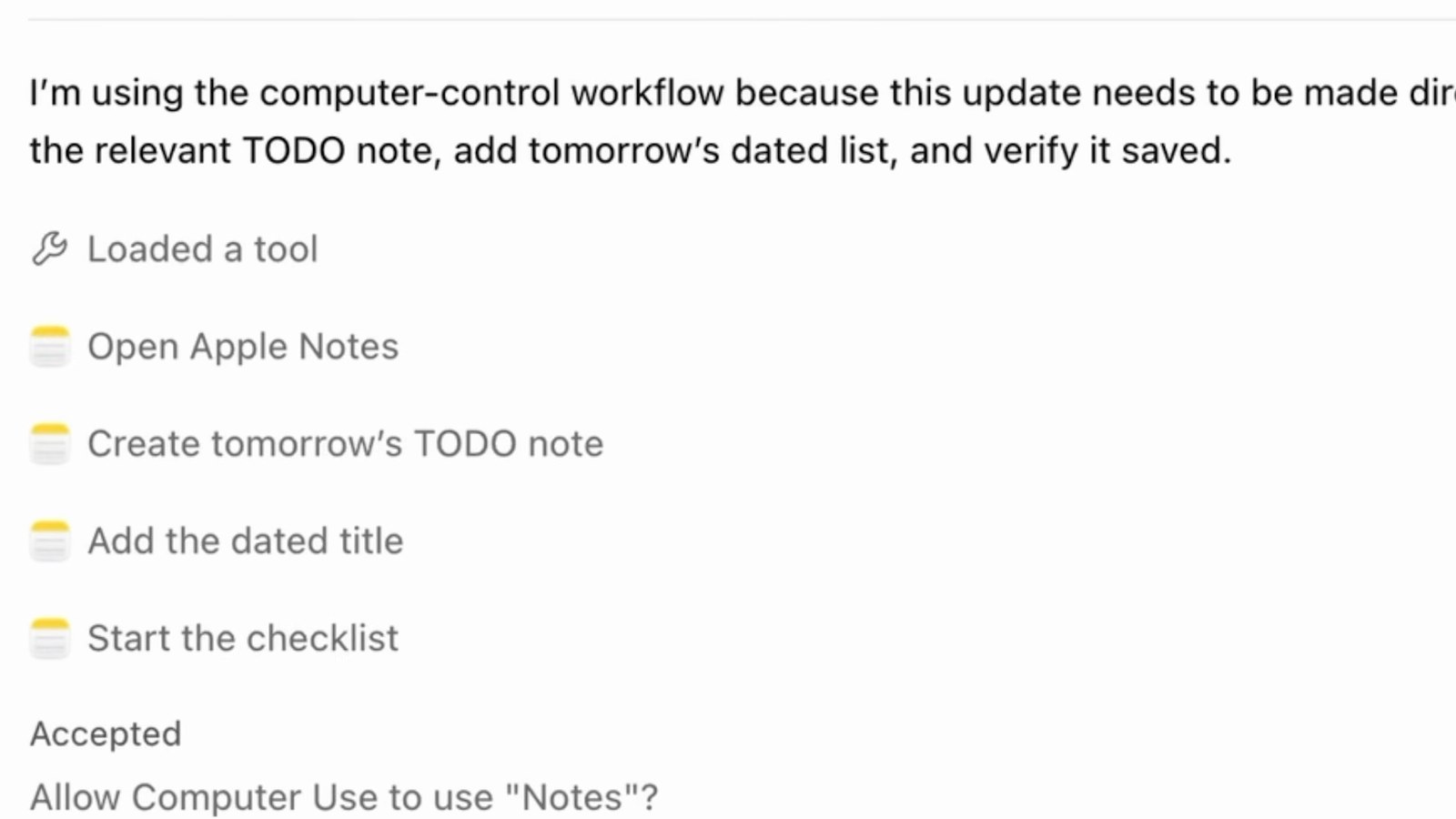
공식 영상에서 「@Notes 내일 할 일을 정리해 줘」라고 하자, 챗GPT가 메모 앱을 열고 내일 날짜 메모를 만든 뒤 할 일 목록을 적고 저장까지 확인했습니다.
STEP 2. 크롬 연결
크롬을 연결하면 챗GPT가 이미 로그인해 둔 사이트에서 일합니다.
내 탭은 그대로 두고 자기 탭 묶음을 따로 열어 뒤에서 작업합니다.
- 같은 설정 › 컴퓨터 사용에서 Google Chrome 줄 옆 Install을 누릅니다.
- 크롬 웹 스토어가 열리면 ChatGPT 확장 프로그램을 추가하고 권한을 확인합니다.
- 컴퓨터 사용 화면으로 돌아와 Google Chrome 줄이 Manage로 바뀌었는지 봅니다.

연결되면 「Connected to browser extension」으로 바뀝니다.
엣지·브레이브·오페라·비발디도 More browsers에서 같은 순서로 붙습니다.
Work나 Codex 채팅에서 @Chrome을 붙여 시킵니다.
처음 들어가는 사이트마다 챗GPT가 묻습니다.
한 번만 허용 · 이 사이트 허용 · 모든 사이트 허용 · 거절 가운데 고르면 됩니다.
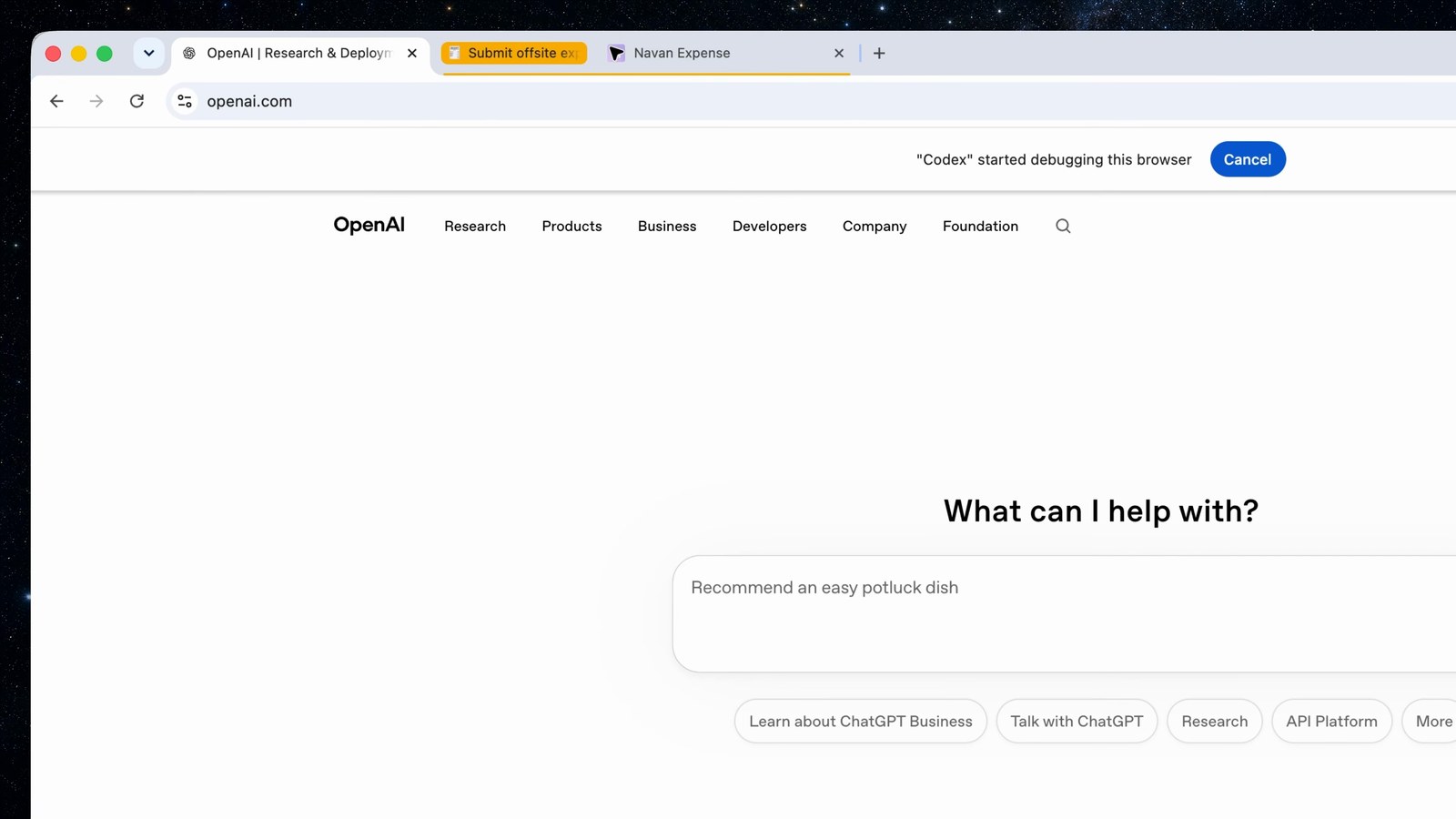
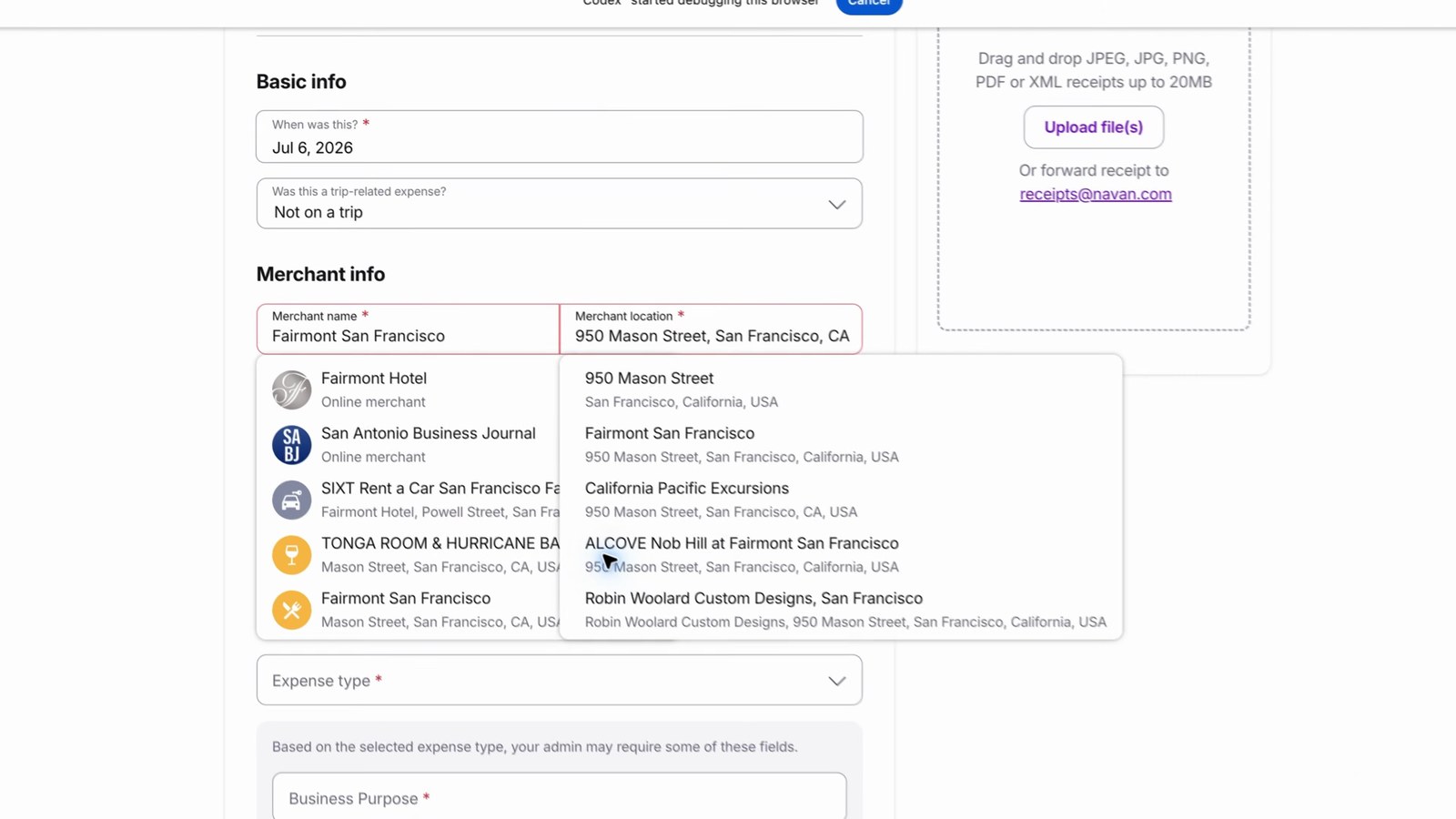
공식 영상에서는 「@Chrome 내 컴퓨터에 있는 영수증으로 경비를 제출해 줘」라고 하자, 챗GPT가 탭 묶음을 따로 열고 경비 시스템에 들어가 입력을 채웠습니다.
STEP 3. 휴대폰 연결
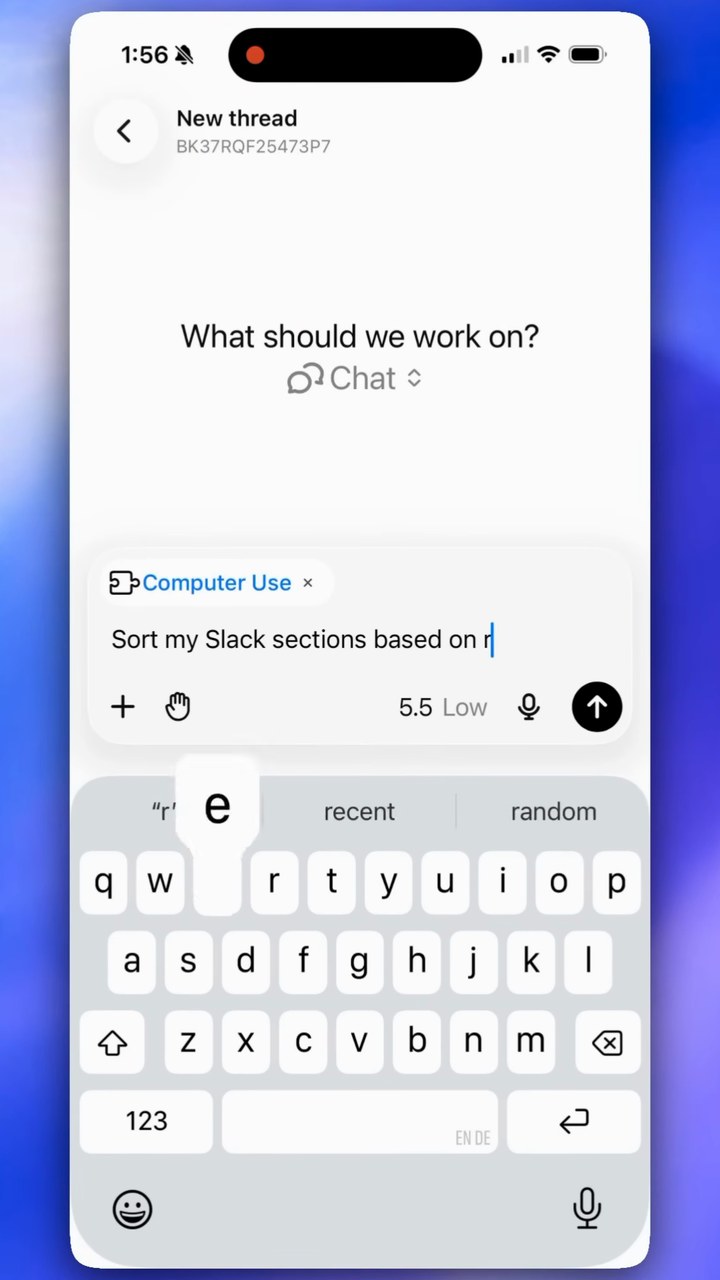
휴대폰을 연결하면 밖에서도 컴퓨터에서 돌아가는 일을 보고 묻는 것에 답하고 승인을 누르고 새 일도 시킵니다.
일은 컴퓨터에서 내 파일·앱·브라우저로 계속됩니다.
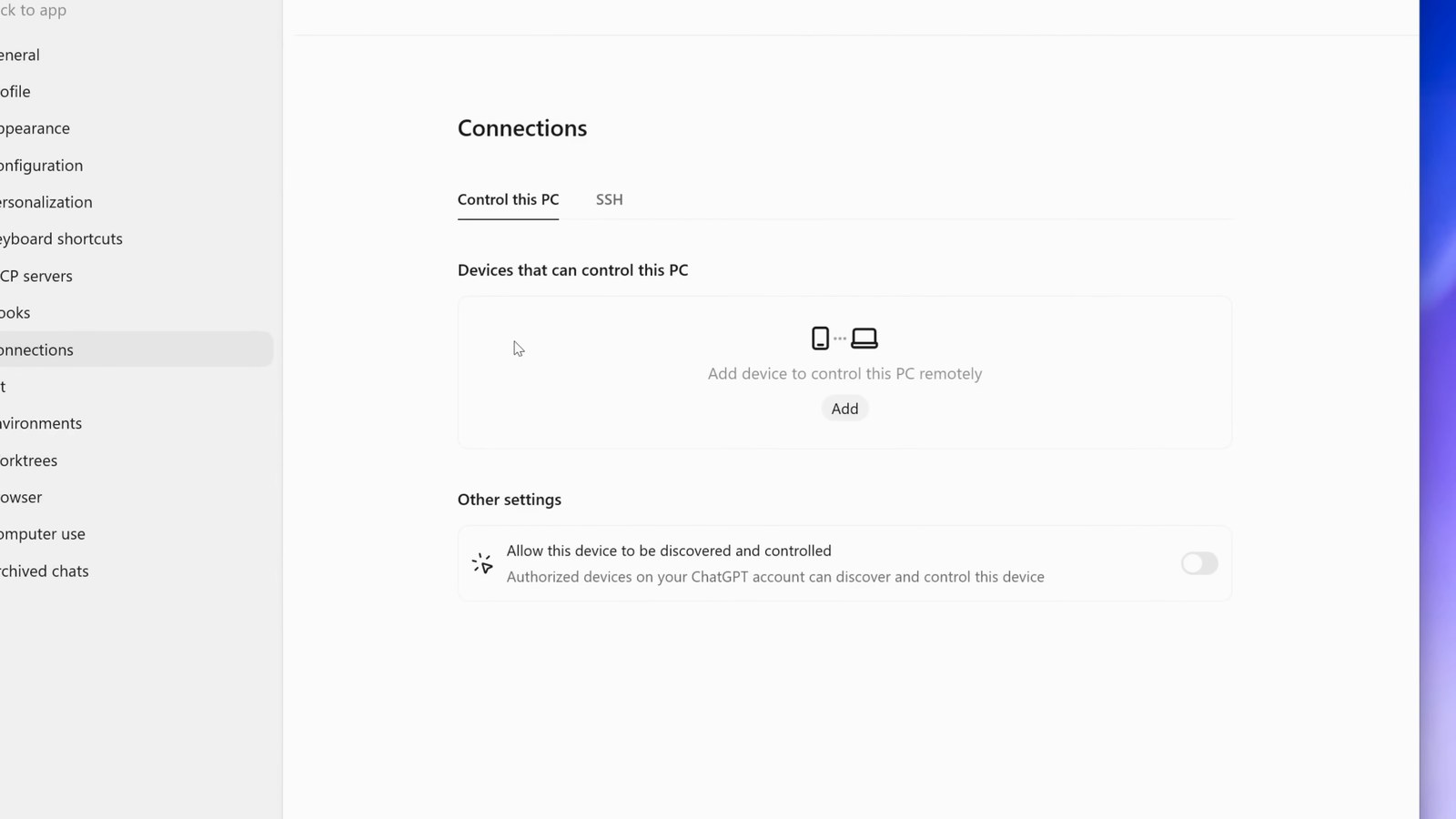
- 데스크톱 앱에서 설정 › 연결(Connections) › Control this Mac or PC를 엽니다.
- Set up 또는 Add를 누르고 원격 접근을 승인합니다.
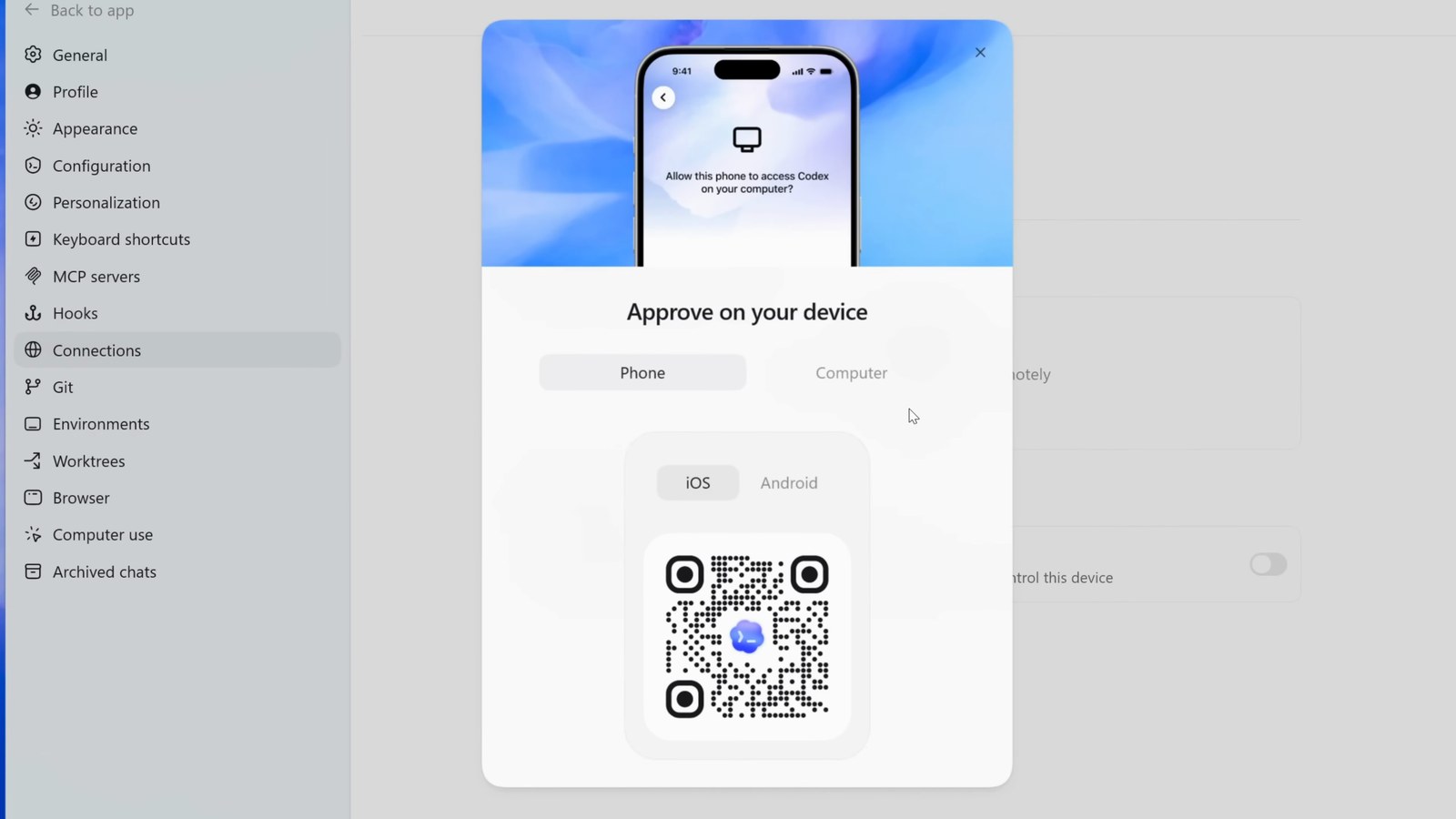
- 화면에 뜬 QR 코드를 휴대폰으로 찍고 같은 챗GPT 계정·워크스페이스로 로그인해 연결을 승인합니다.
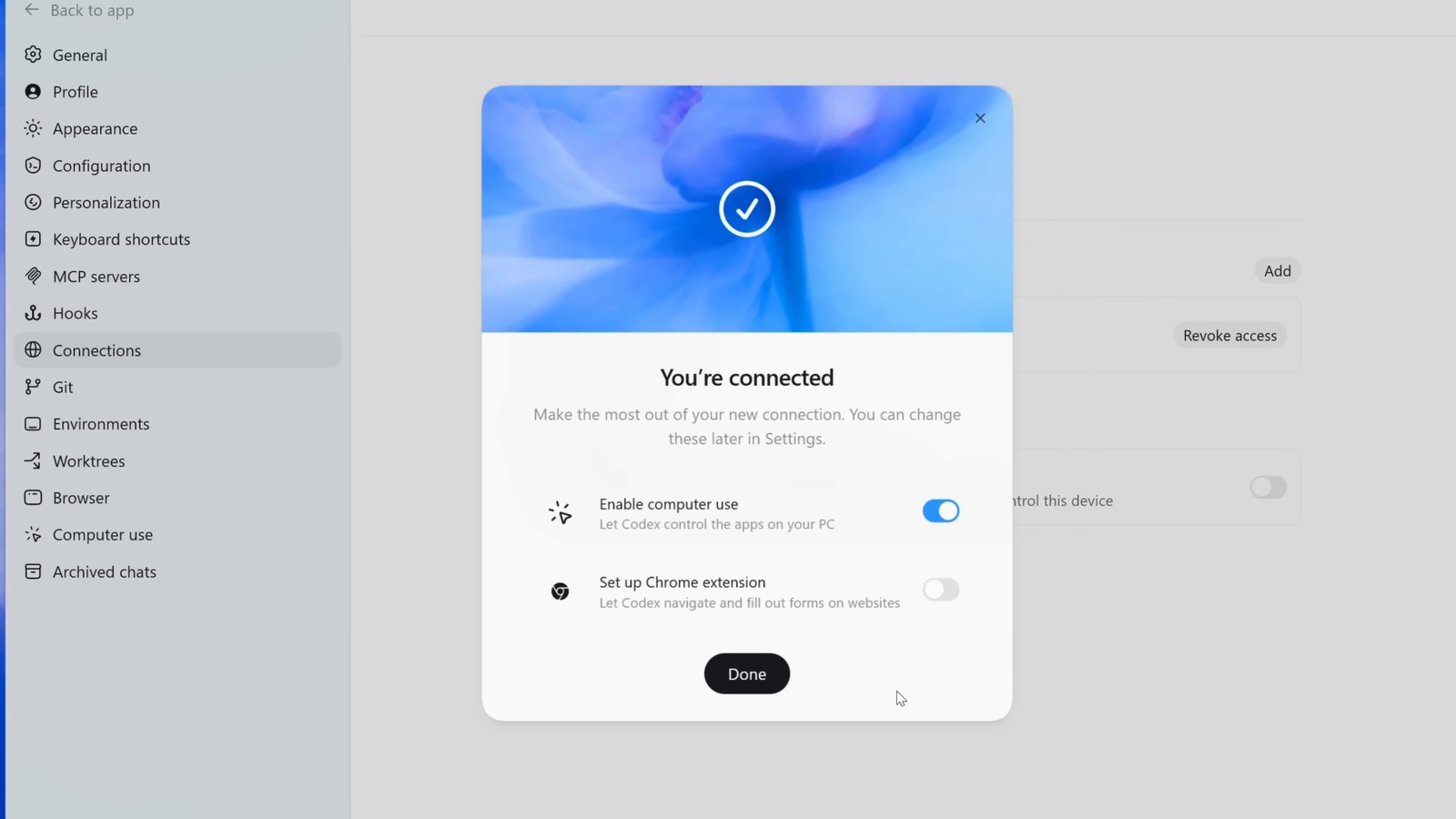
연결되면 「You're connected」 창에서 컴퓨터 사용과 크롬 확장도 바로 켤 수 있습니다.
- 휴대폰 챗GPT 앱에서 연결한 컴퓨터를 고르고 일을 시킵니다. 컴퓨터는 켜 두고 인터넷에 연결해 둡니다.
챗GPT가 승인을 기다리면 휴대폰에 요청이 뜨고 Approve(이번만) 또는 Always approve(항상)로 답합니다.
바로 시켜 볼 요청 3개
세팅을 마쳤다면 아래 문장을 그대로 붙여 넣어 보세요.
마음에 안 들면 「다시 해 줘. 이번엔 ○○부터」처럼 한 줄만 덧붙이면 됩니다.
@Notes 내일 할 일을 메모 앱에 날짜별로 정리하고 저장됐는지 확인해 줘@Chrome 내 컴퓨터 다운로드 폴더의 영수증으로 경비 입력 화면을 채워 줘. 제출 전에 나한테 물어봐- (휴대폰에서)
슬랙 사이드바 섹션을 자주 쓰는 순서로 정리해 줘
이 세 가지를 켜 두면 컴퓨터만 켜 둔 채로 앱과 브라우저에서 여러 단계 일을 이어서 맡길 수 있습니다.