사진 한 장으로 소리까지 Pika H3 Flex 쓰는 법
Quick Start
피카(Pika)가 10월 29일 허깅페이스에 Pika H3 Flex를 올렸습니다.
영상과 소리를 한 번에 만드는 모델이라 결과 MP4에 대사·효과음·배경 음악이 같이 들어 있습니다.
샘플링을 여섯 번만 돌려서 빠르게 나오고, 글·첫 장면 사진·참고 자료(사진·영상·소리)를 넣을 수 있습니다.
- STEP 1에서 허깅페이스 데모를 열고 모드·비율·길이를 고릅니다.
- STEP 2에서 글만으로 영상을 만듭니다.
- STEP 3에서 사진 한 장을 첫 장면으로 넣습니다.
- STEP 4에서 효과음·배경 음악·대사를 적습니다.
- STEP 5에서 참고 자료를 최대 12개 넣고, 직접 돌릴 곳을 확인합니다.
STEP 1 · 2분허깅페이스에서 데모를 연다
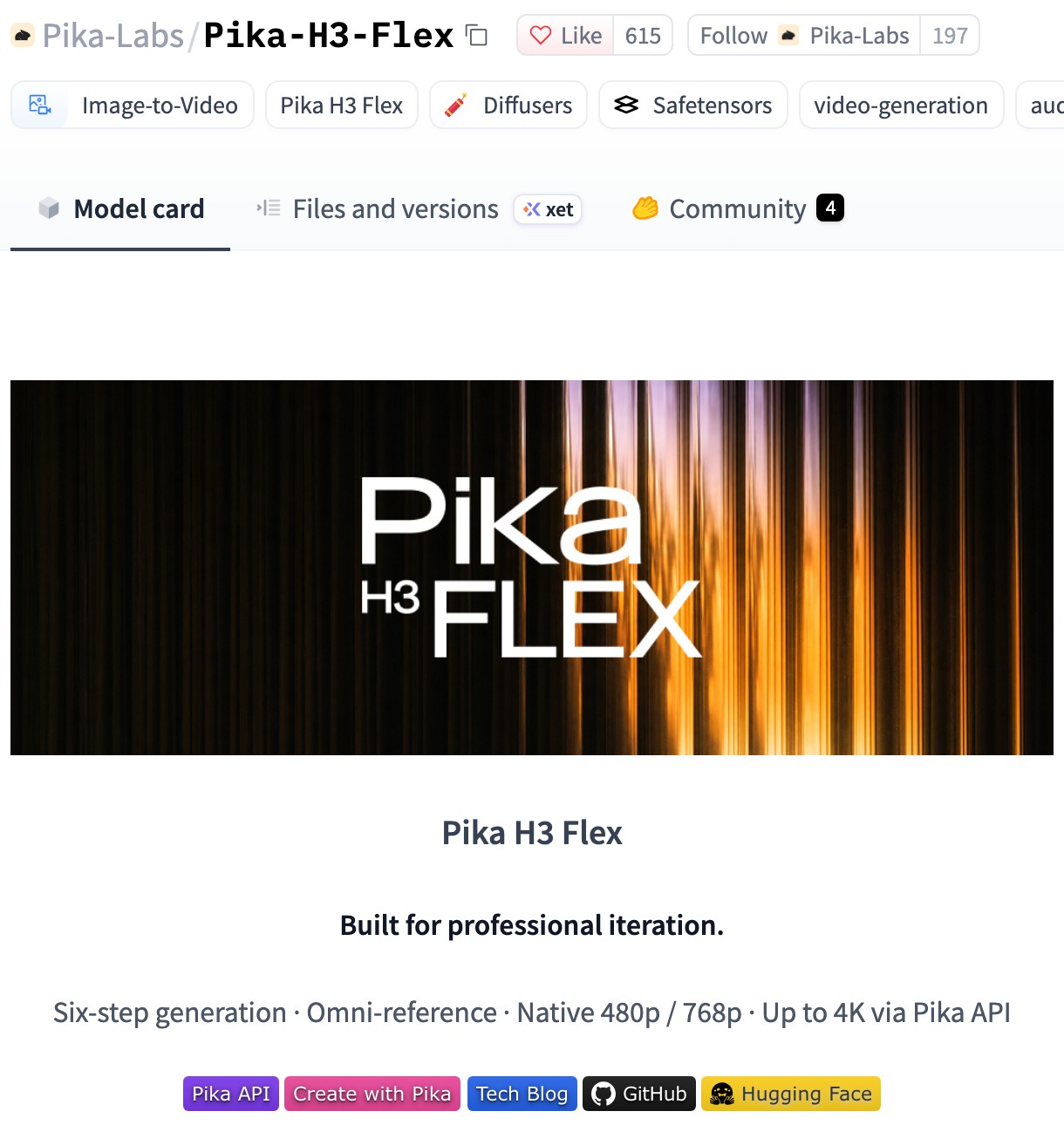
허깅페이스에서 Pika-Labs/pika-h3-flex 스페이스를 엽니다.
모델 페이지는 huggingface.co/Pika-Labs/Pika-H3-Flex 입니다.
처음 고를 것은 셋입니다.
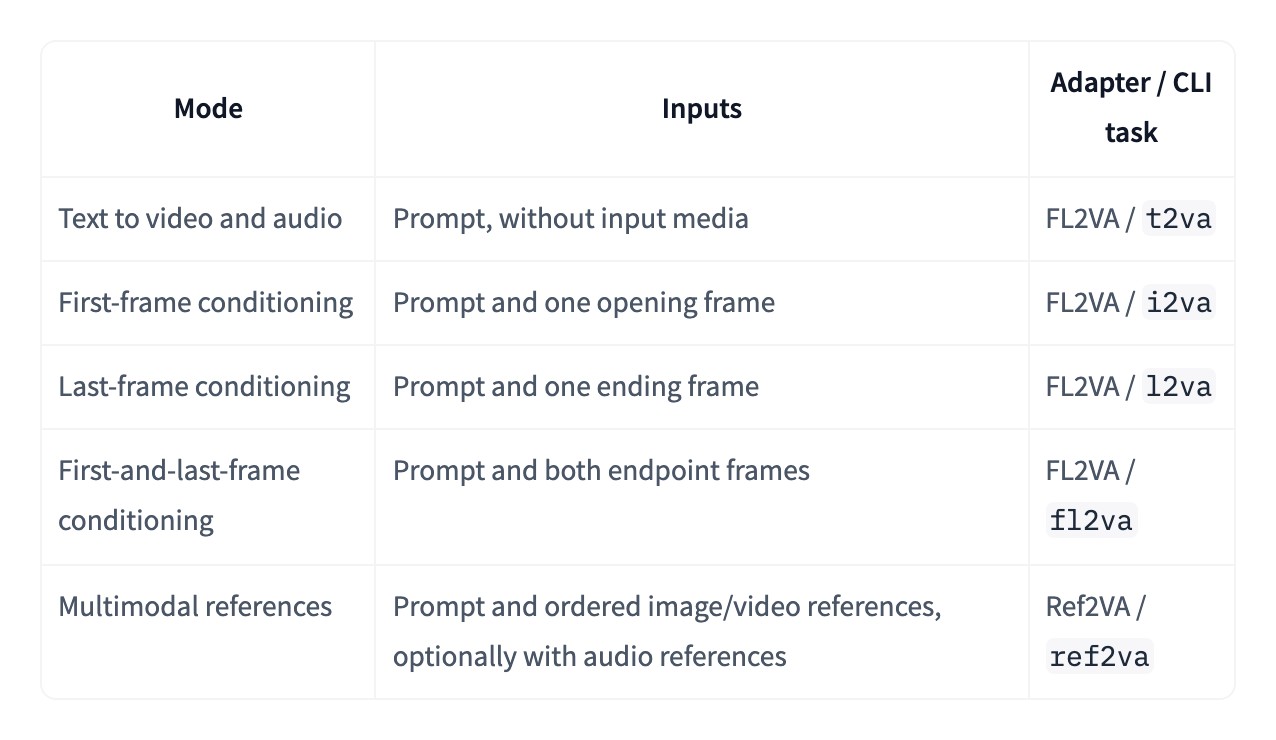
- 모드: 글만 쓰면 Text, 사진을 첫 장면으로 쓰면 Frames, 사진·영상·소리를 참고로 넣으면 References
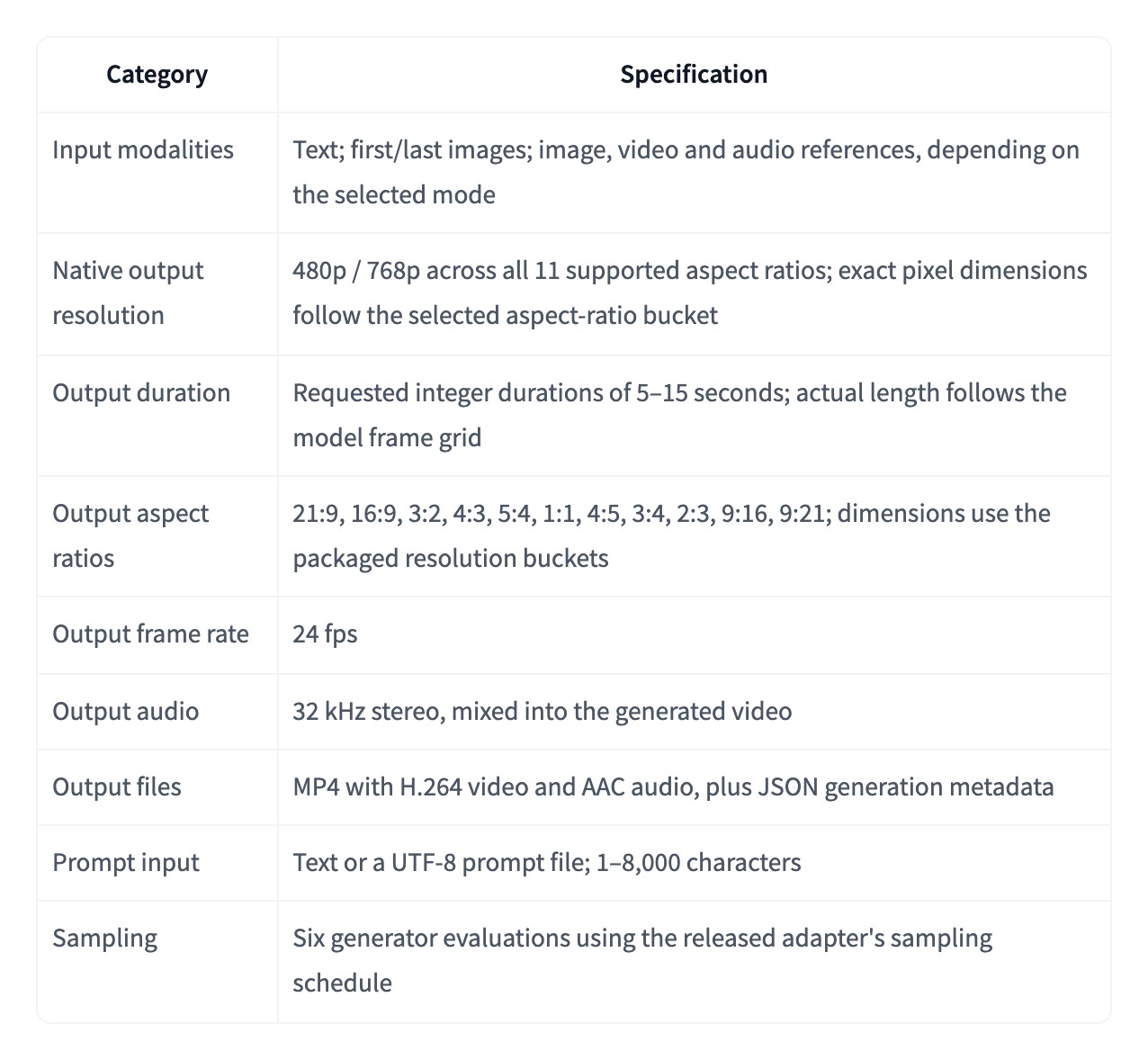
- 비율: 21:9부터 9:21까지 11가지, 릴스·쇼츠는 9:16
- 길이: 5초에서 15초(정수), 해상도 480p 또는 768p
성공하면 Generate를 누른 뒤 소리가 들어 있는 MP4가 나옵니다.
5초를 고르면 실제 길이는 약 5.17초, 15초를 고르면 약 15.08초입니다.
STEP 2 · 5분글로 영상을 만든다
공식 가이드는 장면 설명을 영어로 쓰고, 대사와 화면 글자는 그 나라 말 그대로 두라고 합니다.
칸은 셋입니다.
integrated_multimodal_description 에는 화면·동작·카메라·그 순간의 소리를, overall_soundscape 에는 전체 배경 소리를, non_diegetic_music 에는 배경 음악(없으면 N/A)을 적습니다.
integrated_multimodal_description:
[Shot 1] A cinematic close shot of a ceramic coffee cup on a wooden cafe table by the window. Morning light moves slowly across the table. The camera slowly pushes in from the front and ends on a close-up of the steam.

overall_soundscape:
Quiet cafe ambience, a spoon tapping the cup once, soft rain on the window.

non_diegetic_music:
A calm lo-fi piano loop.
카메라는 문장으로 적습니다.
다가가기(push in), 물러나기(pull out), 돌아가기(orbit), 위아래로(move up / down)처럼 움직임과 빠르기를 같이 쓰면 됩니다.
컷이 여러 개면 [Shot 2] At 00:03.000, … 처럼 컷 시각을 순서대로 붙입니다.
성공하면 적은 카메라 움직임대로 찍힌 영상에 배경 소리와 음악이 같이 들어 있습니다.
마음에 안 들면 카메라 문장을 한 줄로 줄이고 「slowly」 같은 빠르기를 넣어 다시 뽑습니다.
STEP 3 · 5분사진 한 장을 첫 장면으로 넣는다
Frames 모드에서 사진을 첫 장면(first frame)으로 넣습니다.
끝 장면(last frame)만 넣거나 처음·끝을 둘 다 넣을 수도 있습니다.
프롬프트에는 사진 속 장면이 어떻게 움직이는지만 적습니다.
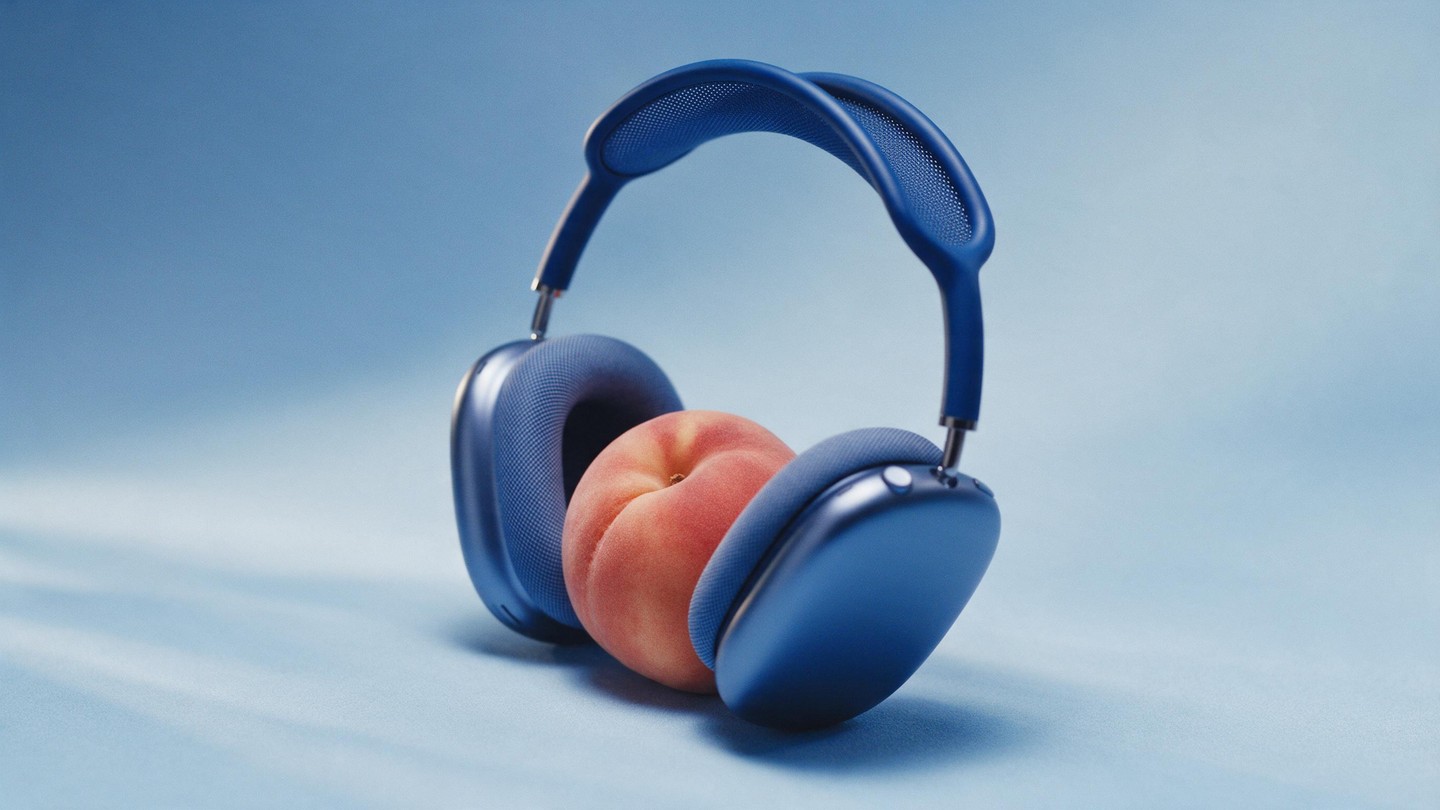
공식 시연은 헤드폰 사진 한 장으로 15초 광고를 만들었습니다.
사진 속 모양·색은 그대로 두고, 컷마다 카메라 각도와 소리를 적었습니다.
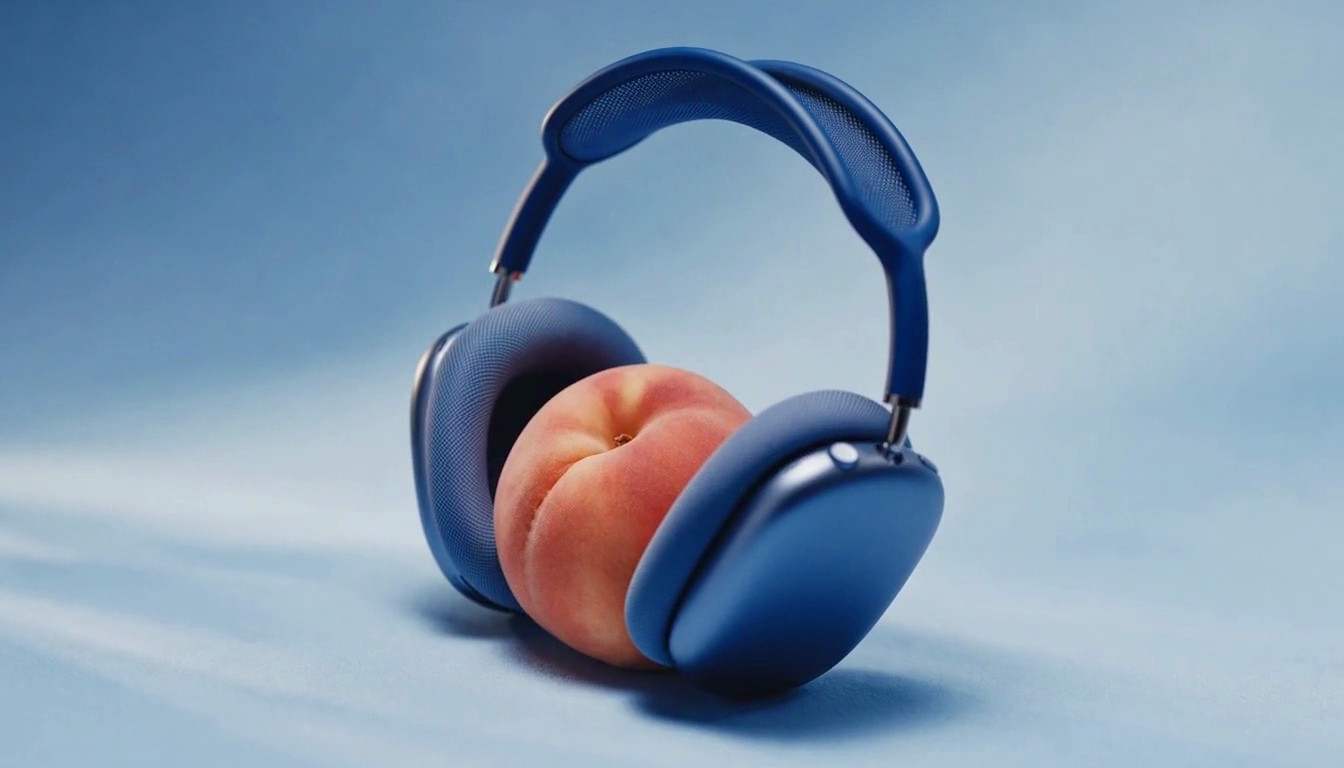
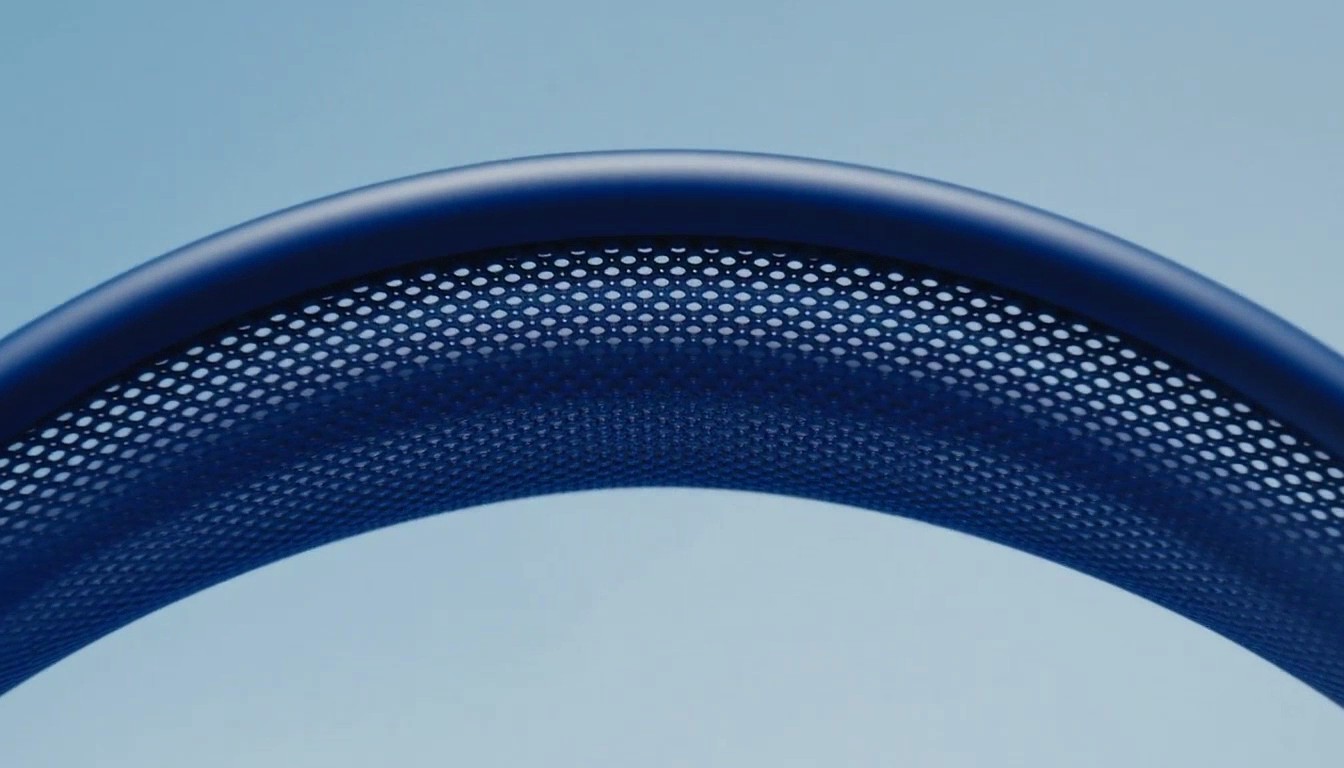
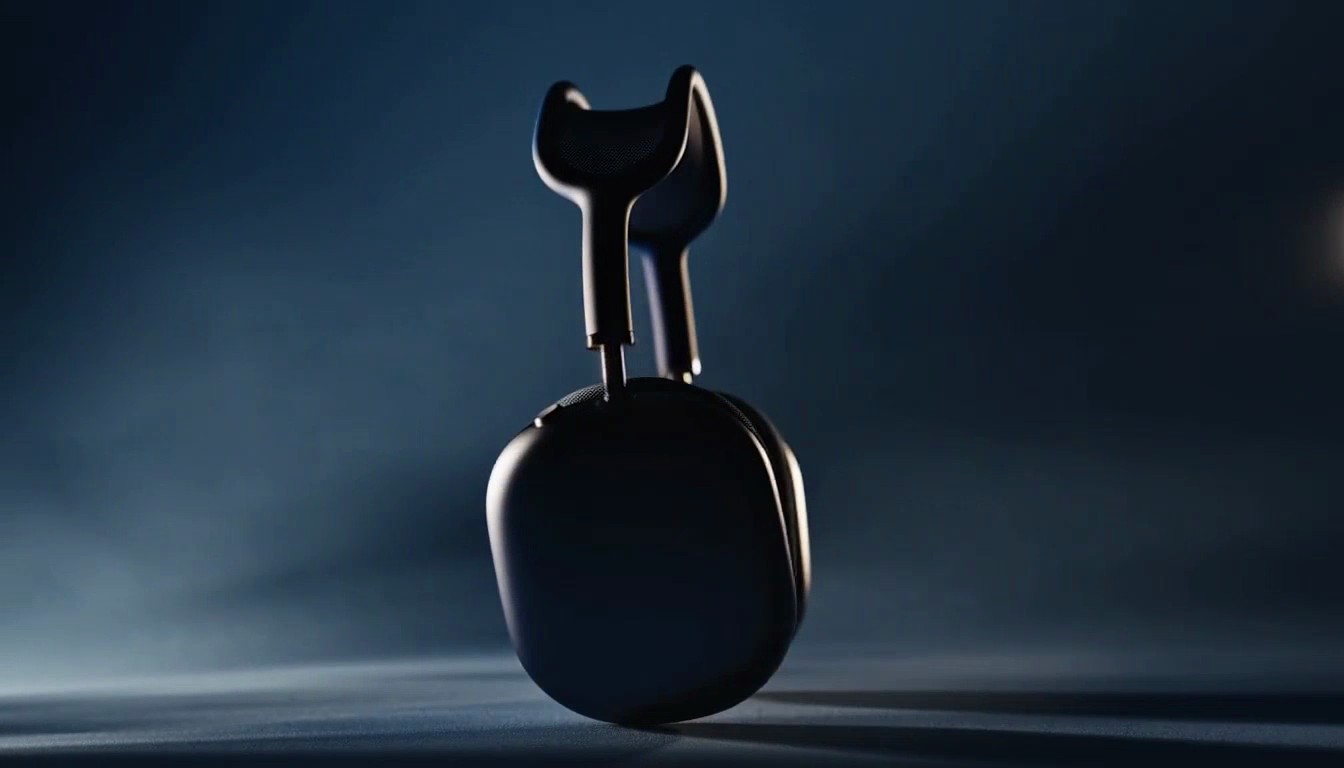
Image 1 is the exact product and background: keep them exactly as in Image 1.
[Shot 1] The camera slowly orbits the product from the front to a three-quarter view. [Shot 2] At 00:03.000, a macro close-up glides across the surface.
Sound: soft whoosh on each camera move. Music: a minimal electronic beat.
성공하면 첫 프레임이 넣은 사진과 같은 구도로 시작해서 그대로 움직입니다.
마음에 안 들면 첫 줄에 「Keep everything exactly as in Image 1」을 넣어 사진 속 물건·옷·배경을 묶어 둡니다.
STEP 4 · 3분효과음·배경 음악·대사를 적는다
소리는 따로 만들지 않고 프롬프트에 같이 적습니다.
- 그 순간의 효과음: 장면 설명 안에 바로 적습니다. 예) the quick tock-tock of the ball, sneakers squeaking
- 전체 배경 소리:
overall_soundscape에 적습니다 - 배경 음악:
non_diegetic_music에 장르·빠르기를 적습니다. 예) a punchy 120 BPM track - 대사: 말하는 사람마다
(S1)(S2)처럼 번호를 붙이고, 대사는 그 나라 말 그대로 적습니다
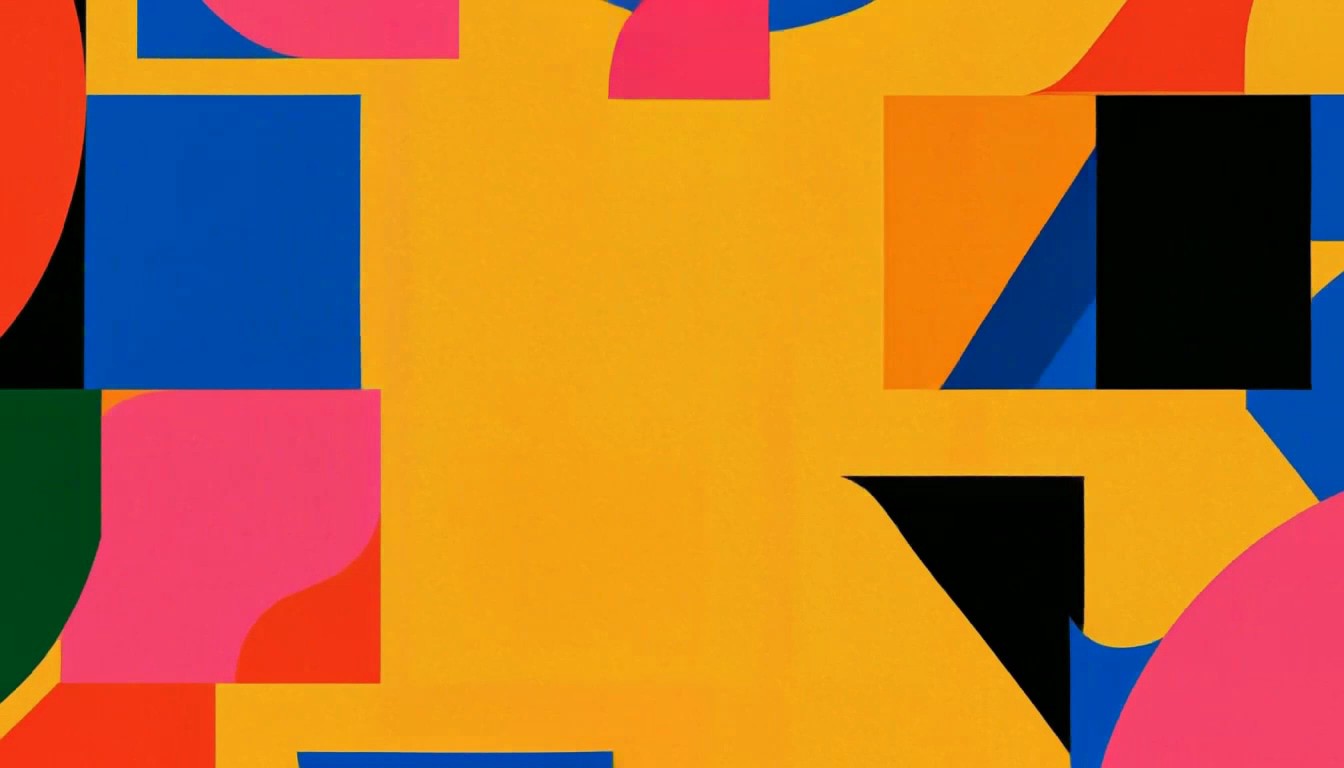
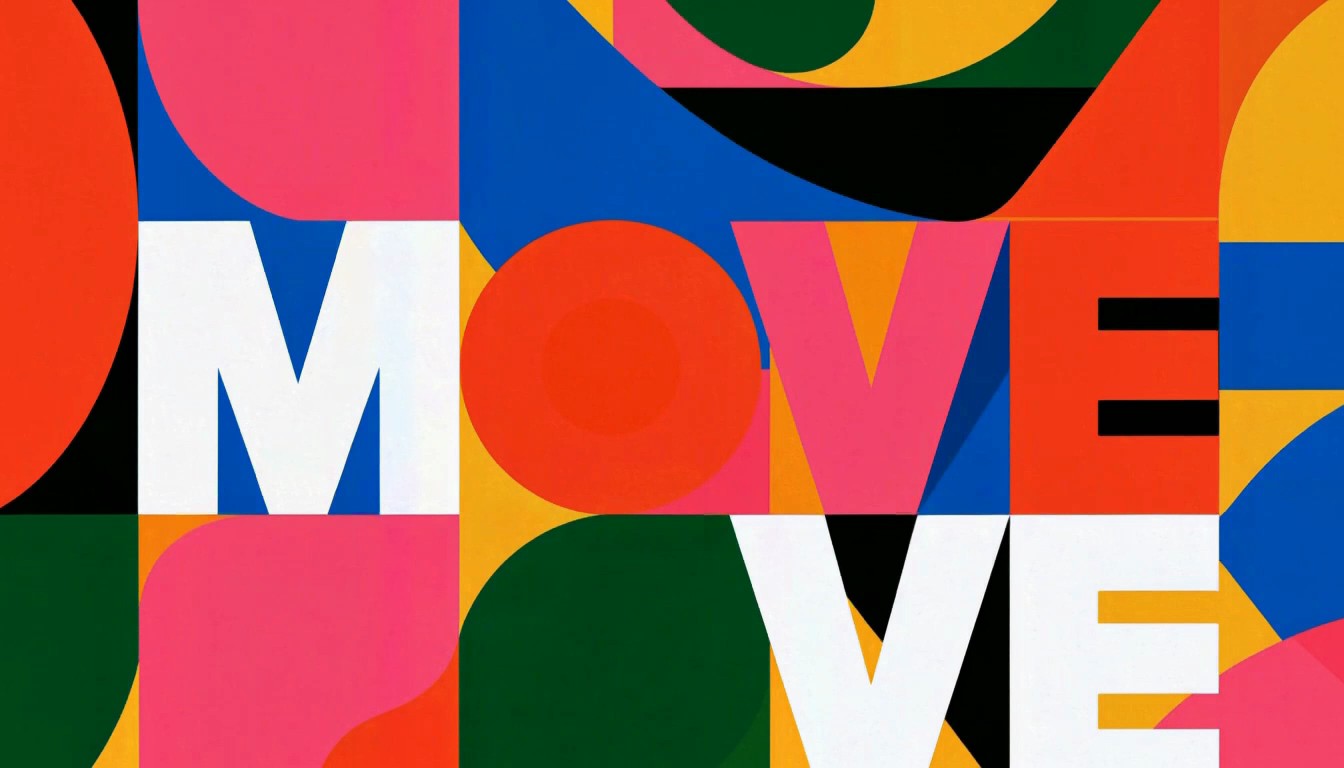
공식 모션그래픽 시연은 120 BPM 음악에 맞춰 도형이 박자마다 들어오고, 마지막에 MOVE 글자가 한 글자씩 떨어집니다.
화면 글자는 큰따옴표로 감싸라고 공식 가이드에 적혀 있습니다.
성공하면 결과 MP4(32kHz 스테레오)에서 효과음이 화면 동작과 같은 순간에 들립니다.
마음에 안 들면 음악이 대사를 덮을 때 non_diegetic_music 을 N/A로 바꾸고 효과음만 남깁니다.
STEP 5 · 5분참고 자료를 넣고 직접 돌릴 곳을 확인한다
References 모드에는 사진 9장, 영상 3개, 소리 3개까지 모두 12개를 넣을 수 있습니다.
사진이나 영상이 하나는 꼭 있어야 하고, 영상과 소리는 하나에 2~15초입니다.
넣은 순서대로 <Subject 1> <Video 1> <Audio 1> 같은 이름이 붙습니다.
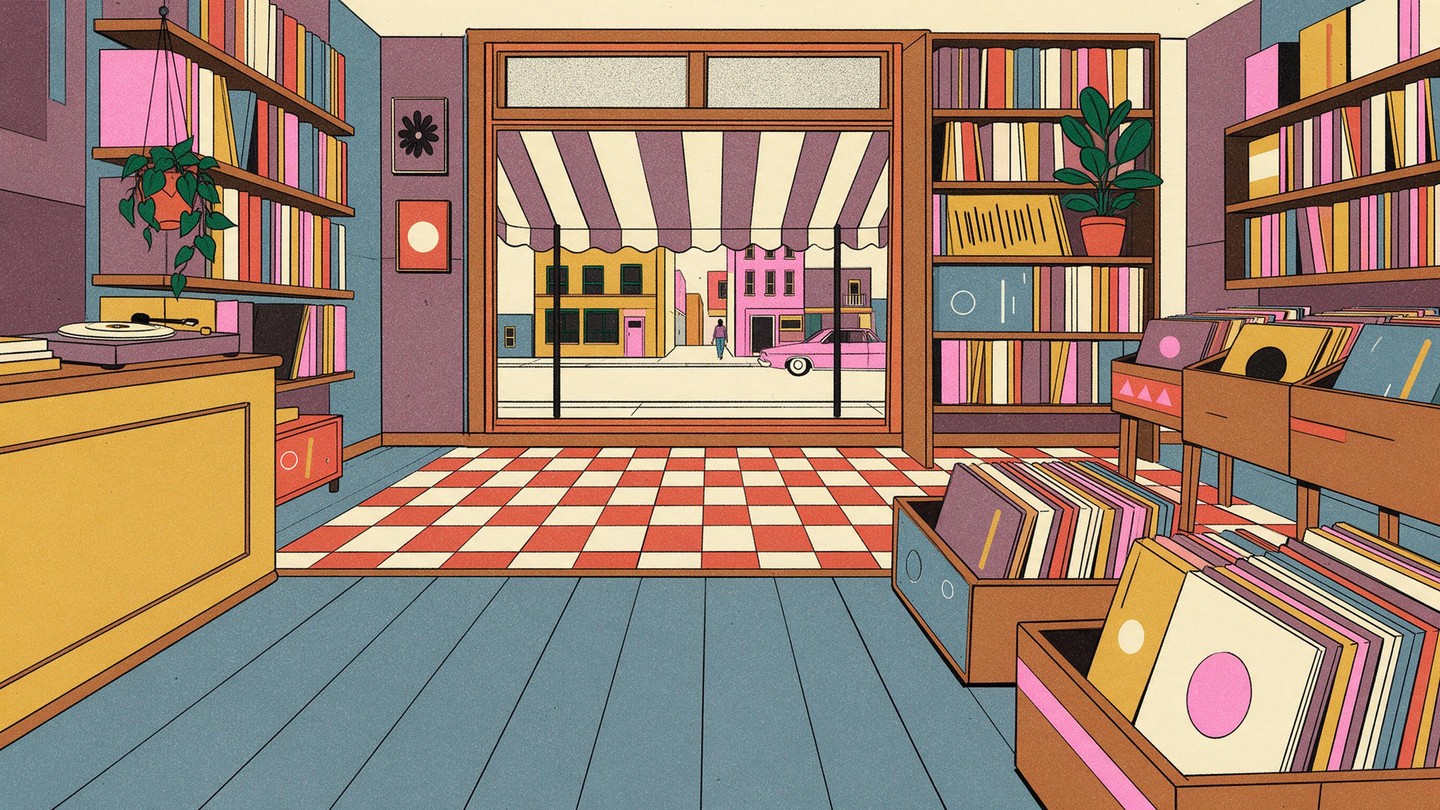
공식 시연은 캐릭터 그림 한 장, 공간 그림(위 레코드 가게) 한 장, 춤 동작 영상 하나를 넣어 그 캐릭터가 그 공간에서 같은 동작으로 춤추는 영상을 만들었습니다.
참고 자료마다 그대로 둘지(fully_preserved), 특징만 가져올지(attribute_transfer)를 적어 줍니다.
<Subject 1>: fully_preserved - keep the character's face, outfit and colours exactly.
<Subject 2>: fully_preserved - keep the record shop environment.
<Video 1>: attribute_transfer - take only the body motion and timing.

[Shot 1] <Subject 1> dances on the checkerboard floor of <Subject 2>, following the motion of <Video 1>.
직접 돌리려면 공식 저장소 github.com/Pika-Labs/Pika-H3-Flex 의 pip·Conda·Docker 빠른 시작을 따릅니다.
ComfyUI 워크플로와 Diffusers 파이프라인도 공식으로 나와 있습니다.
공식 시험 환경은 GPU 한 장(H100 80GB)이고, 큰 요청은 --cpu-offload 로 돌립니다.
성공하면 참고 자료의 캐릭터·공간·동작이 한 영상 안에서 같이 나옵니다.
마음에 안 들면 참고 자료를 핵심 2~3개로 줄이고, 무엇을 그대로 둘지 한 줄씩 다시 적습니다.
자주 막히는 곳
- 영상이 사진과 다른 장면으로 시작하면 Text 모드로 뽑은 것입니다. Frames 모드에서 사진을 첫 장면 칸에 넣습니다.
- 대사가 안 들리면 말하는 사람 번호
(S1)과 대사를 장면 설명 안에 적었는지 확인합니다. - 참고 영상이 안 들어가면 길이를 2~15초로 자릅니다.
FAQ
한국어 대사도 되나요? 됩니다.
공식 가이드는 장면 설명은 영어로, 대사와 화면 글자는 원래 말 그대로 쓰라고 합니다.
몇 초까지 만들 수 있나요? 5초에서 15초까지 정수로 고릅니다.
5초는 약 5.17초, 15초는 약 15.08초로 나옵니다.
세로 영상도 되나요? 됩니다.
9:16을 포함해 11가지 비율을 고를 수 있습니다.