깊게 할 땐 카본, 빨리 할 땐 하이드로젠 제미나이 모델 고르는 가이드

Quick Start
제미나이를 켜면 입력창 오른쪽 모델 메뉴에 이름이 다섯 개 보입니다.
메일 하나 쓰려는데 카본을 고를지 하이드로젠을 고를지 막히면 일 종류로 나누면 됩니다.
빨리 끝낼 일은 4 Hydrogen, 깊게 볼 일은 4 카본입니다.
카본에 자물쇠가 보이면 4 Argon이 깊은 일을 맡습니다.
- STEP 1에서 고르는 표를 봅니다.
- STEP 2에서 앱 모델 메뉴를 엽니다.
- STEP 3에서 빠른 일에 하이드로젠을 고릅니다.
- STEP 4에서 깊은 일에 카본이나 Argon을 고르고 사고 수준을 높음으로 바꿉니다.
- STEP 5에서 코딩은 일의 크기로 나눕니다.
| 항목 | 내용 |
|---|---|
| 빨리 끝낼 일 | 메일 답장 · 표 정리 · 작은 코드 수정 → 4 Hydrogen |
| 깊게 볼 일 | 긴 보고서 · 여러 문서 분석 · 큰 버그 · 설계 → 4 카본 |
| 카본이 잠겨 있으면 | 「코드 및 분석」 4 Argon |
| 바꾸는 곳 | 입력창 오른쪽 모델 이름 → 모델 · 사고 수준 |
| 걸리는 시간 | 5분 |
STEP 1 · 1분고르는 표부터 본다
모델 이름은 제미나이 앱 메뉴에 적힌 그대로 적었습니다.
메뉴에는 모델 이름 위에 「일상생활 지원」 「가장 복잡한 작업」처럼 하는 일이 함께 붙어 있습니다.
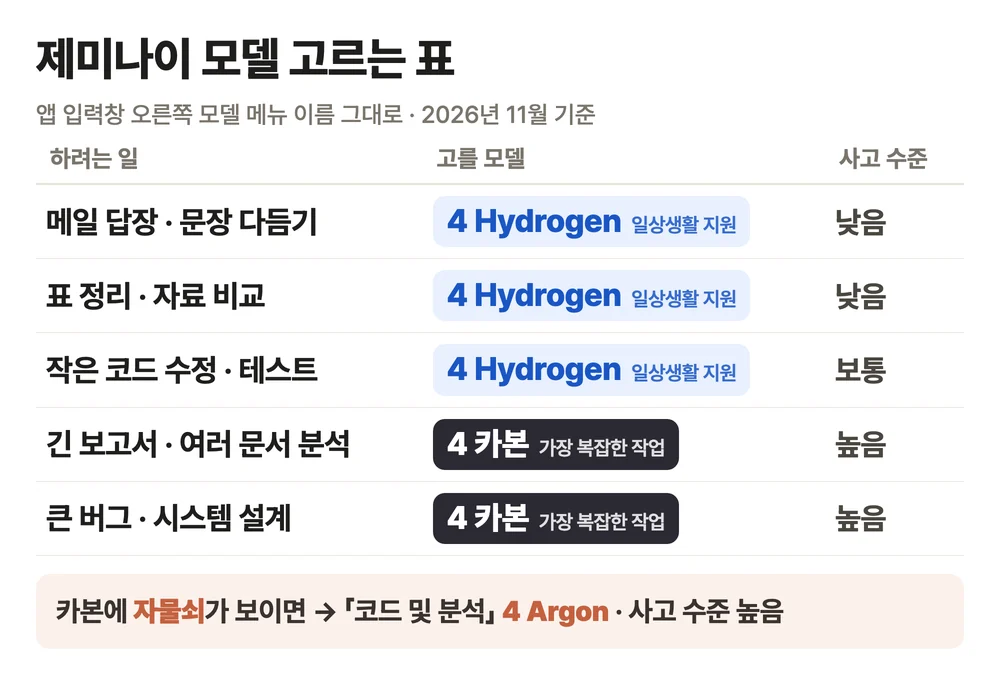
| 하려는 일 | 고를 모델 | 사고 수준 |
|---|---|---|
| 메일 답장 · 문장 다듬기 | 4 Hydrogen (일상생활 지원) | 낮음 |
| 표 정리 · 자료 비교 | 4 Hydrogen (일상생활 지원) | 낮음 |
| 작은 코드 수정 · 테스트 | 4 Hydrogen (일상생활 지원) | 보통 |
| 긴 보고서 · 여러 문서 분석 | 4 카본 (가장 복잡한 작업) | 높음 |
| 큰 버그 · 시스템 설계 | 4 카본 (가장 복잡한 작업) | 높음 |
| 카본에 자물쇠가 보일 때 | 4 Argon (코드 및 분석) | 높음 |
성공하면 오늘 할 일 서너 개를 표의 줄에 하나씩 나눠 적을 수 있습니다.
STEP 2 · 1분입력창 오른쪽 모델 메뉴를 연다
gemini.google.com이나 제미나이 앱에서 입력창 오른쪽에 있는 모델 이름(예: 「Hydrogen」)을 누릅니다.
메뉴에 다섯 줄이 나옵니다.
- 빠른 답변 · 3.5 Flash-Lite
- 일상생활 지원 · 4 Hydrogen
- 상세한 조사 · 3.1 Pro
- 코드 및 분석 · 4 Argon
- 가장 복잡한 작업 · 4 카본
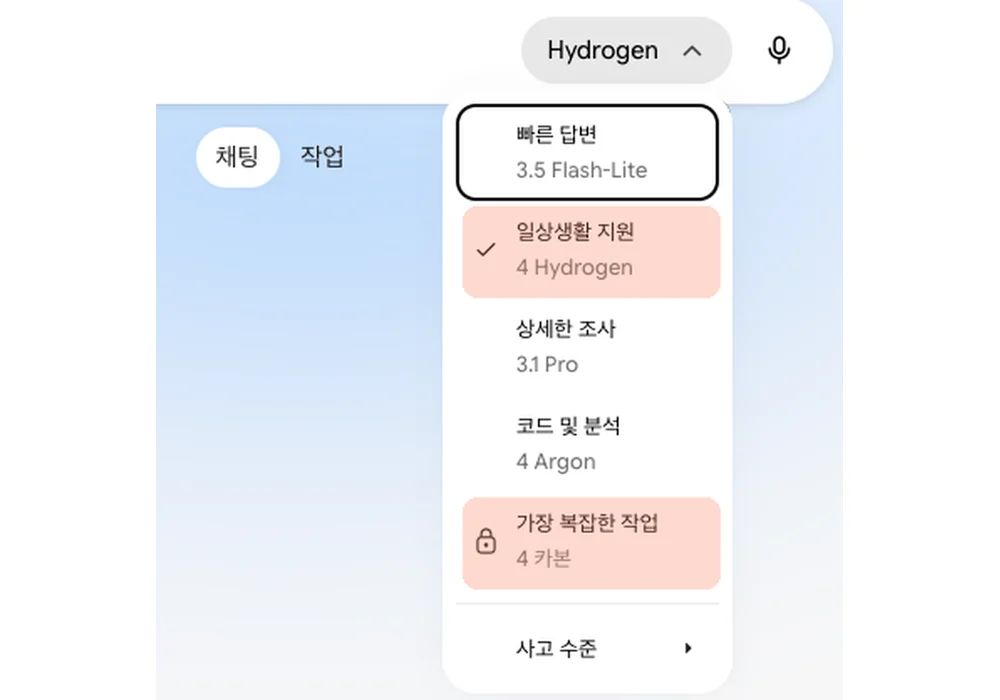
고른 모델과 사고 수준은 그 대화가 끝날 때까지 이어집니다.
나중에 같은 대화로 돌아와도 그대로입니다.
새 일을 시작할 때 새 채팅을 열고 다시 고릅니다.
성공하면 입력창 오른쪽 버튼에 고른 모델 이름이 보입니다.
STEP 3 · 1분빠른 일은 하이드로젠으로 한다
메일 답장 · 문장 다듬기 · 표 정리는 4 Hydrogen이면 충분합니다.
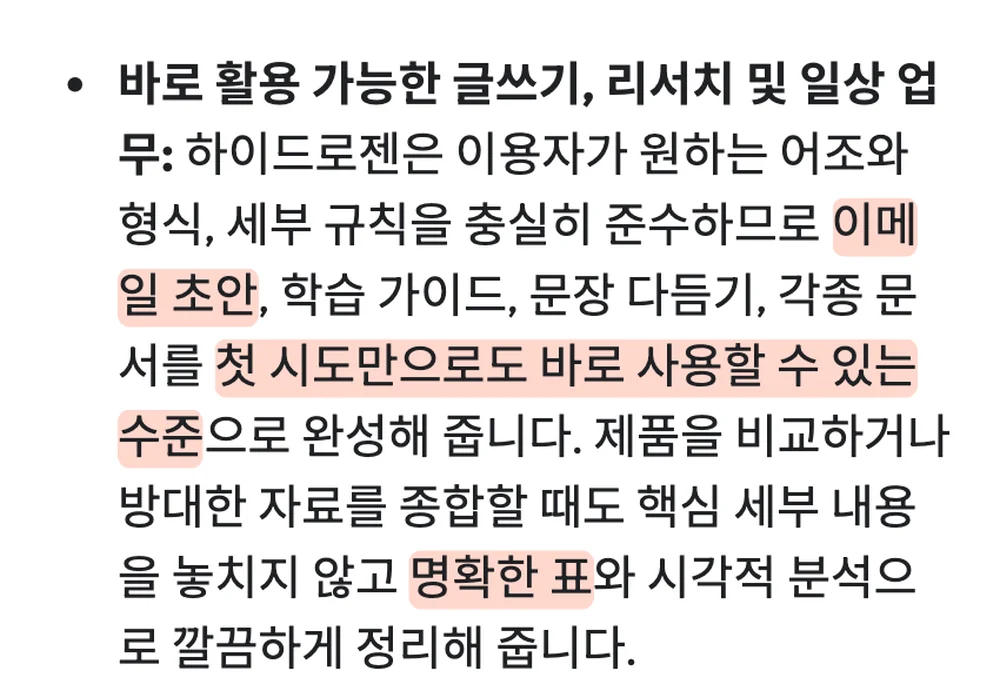
구글 설명으로는 하이드로젠이 원하는 어조와 형식을 그대로 따라서 이메일 초안이 첫 시도부터 바로 쓸 수 있게 나옵니다.
자료를 비교하면 표로 깔끔하게 정리해 줍니다.
사고 수준은 낮음으로 둡니다.
메뉴 설명 그대로 「속도 및 효율성」 쪽입니다.
지메일 · 구글 드라이브를 연결해 두면 하이드로젠이 받은 메일이나 드라이브 문서에서 맥락을 가져와 답장을 씁니다.
성공하면 메일 초안을 고치지 않고 바로 붙여 넣을 만큼 빠르게 받습니다.
STEP 4 · 1분깊은 일은 카본, 잠겨 있으면 Argon을 고른다
계약서 여러 건을 비교하거나 분기 데이터를 놓고 원인을 찾는 일은 4 카본에 맡깁니다.
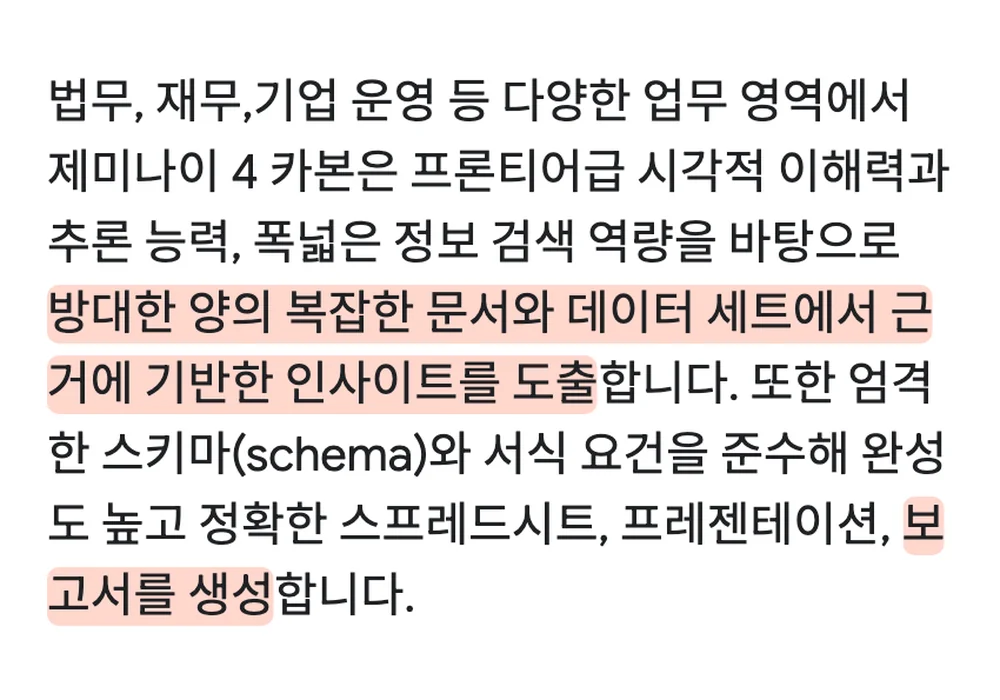
구글 설명으로는 카본이 방대한 문서와 데이터에서 근거에 기반한 인사이트를 뽑습니다.
정해진 서식에 맞춰 스프레드시트 · 프레젠테이션 · 보고서도 만듭니다.
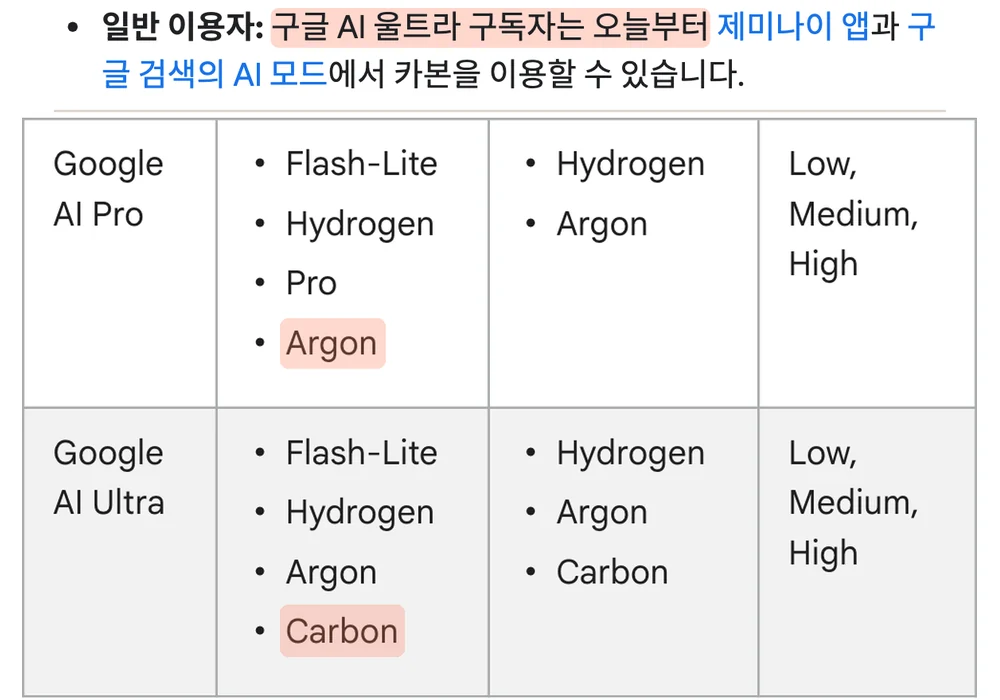
제미나이 앱에서 카본은 Google AI Ultra 요금제부터 고를 수 있습니다.
메뉴에서 카본 옆에 자물쇠가 보이면 「코드 및 분석」 4 Argon을 고릅니다.
구글 설명대로 Argon은 대부분의 소프트웨어 개발과 지식 작업에 맞는 모델입니다.
Google AI Pro 요금제부터 고를 수 있습니다.
요금제가 없으면 모델을 직접 고를 수 없고 자동 모델 선택이 프롬프트마다 골라 줍니다.
깊은 일을 맡길 때는 메뉴 맨 아래 「사고 수준」을 높음(매우 철저함)으로 바꿉니다.
따로 고르지 않으면 낮음으로 시작합니다.
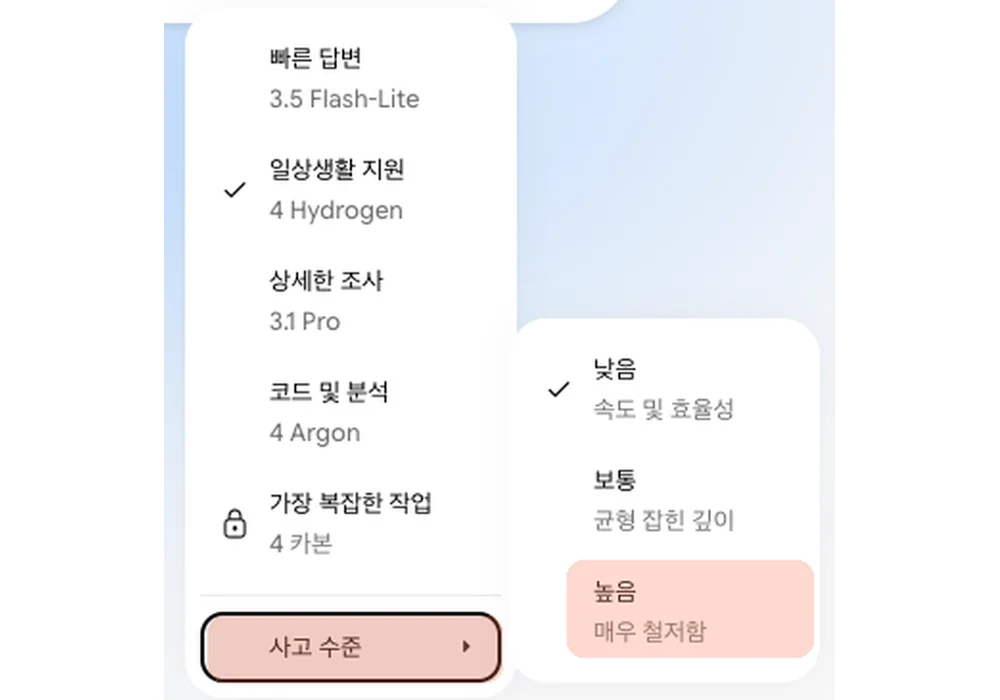
성공하면 모델 버튼에 「카본」이나 「Argon」이 보이고 사고 수준 메뉴에서 「높음」에 체크가 있습니다.
STEP 5 · 1분코딩은 일의 크기로 나눈다
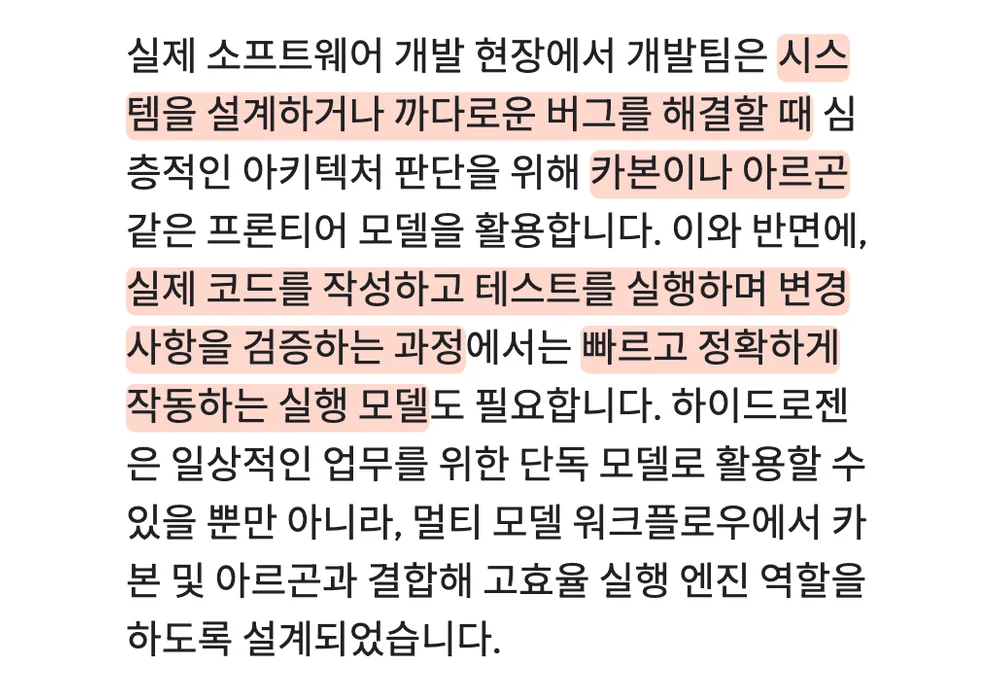
구글은 개발 일을 이렇게 나눕니다.
시스템을 설계하거나 까다로운 버그를 풀 때는 카본 · 아르곤을 씁니다.
코드를 작성하고 테스트를 돌려 확인하는 일에는 빠른 하이드로젠을 씁니다.
작은 수정 하나는 하이드로젠으로 끝냅니다.
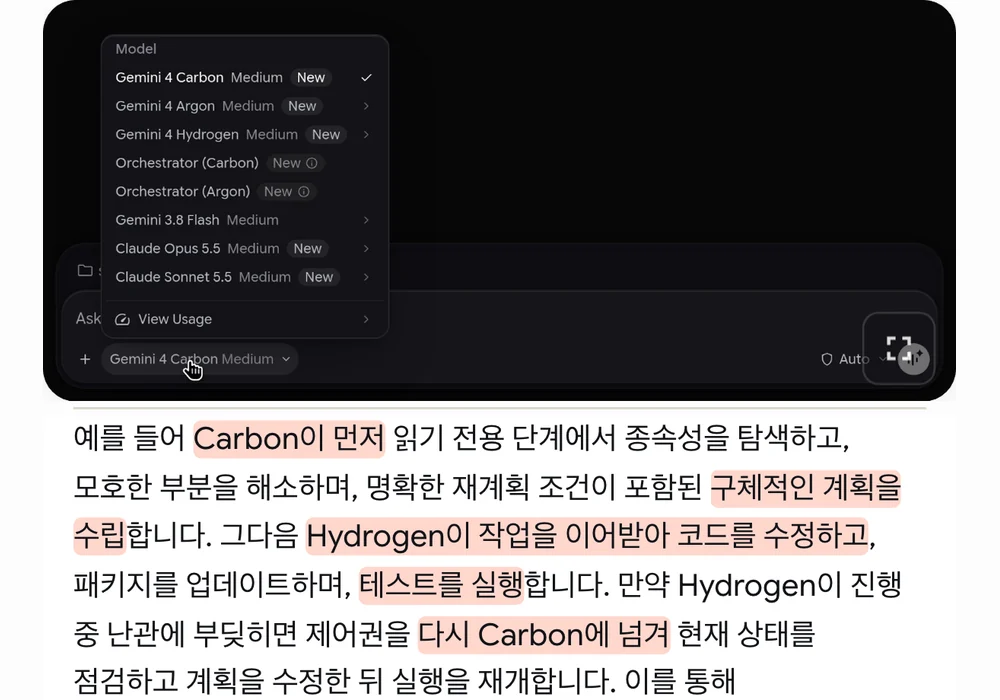
구글 안티그래비티를 쓴다면 모델 메뉴에서 「Orchestrator (Carbon)」을 고릅니다.
카본이 먼저 코드를 읽고 계획을 세우면 하이드로젠이 이어받아 코드를 고치고 테스트를 돌립니다.
하이드로젠이 막히면 다시 카본이 상태를 보고 계획을 고칩니다.
안티그래비티에서 Orchestrator (Carbon)은 Google AI Ultra, Orchestrator (Argon)은 Google AI Pro에서 열립니다.
성공하면 큰 작업은 Orchestrator나 카본으로, 작은 수정은 하이드로젠으로 나눠 돌리게 됩니다.
자주 막히는 곳
모델 메뉴가 안 보입니다.
로그인해야 모델을 바꿀 수 있습니다.
회사 · 학교 계정은 Workspace 라이선스에 따라 보이는 모델이 다릅니다.
카본을 눌러도 대화가 시작되지 않습니다.
자물쇠가 있는 모델은 요금제를 올려야 열립니다.
「코드 및 분석」 4 Argon을 고르고 사고 수준을 높음으로 바꿉니다.
사용량이 금방 찹니다.
높은 모델과 높은 사고 수준일수록 사용량을 더 씁니다.
메일 · 표 같은 빠른 일은 하이드로젠 · 낮음으로 돌리고 깊은 일에만 카본 · 높음을 씁니다.
FAQ
어느 모델이 답했는지 확인할 수 있나요? 답 아래 더보기에서 「사고 단계 표시」를 열고 맨 아래로 내리면 쓰인 모델이 나옵니다.
하이드로젠이 아르곤보다 못한가요? 구글은 하이드로젠을 빠른 실행용으로, 카본 · 아르곤을 깊고 긴 추론용으로 나눕니다.
일의 크기로 고르면 됩니다.
자동 모델 선택을 켜 두면 알아서 고르나요? 켜 두면 프롬프트마다 가장 효율적인 모델과 사고 수준으로 보냅니다.
깊은 일을 확실히 카본이나 Argon에 맡기려면 직접 고릅니다.
공식 참고 자료
- 구글 코리아 블로그 · 제미나이 4 하이드로젠을 소개합니다
- 구글 코리아 블로그 · 제미나이 4 카본을 지금 바로 만나보세요
- 제미나이 앱 고객센터 · About Gemini models
- Google Antigravity 블로그 · Gemini 4 Hydrogen 및 Orchestrator