오후에 안 막히는 클로드 한도, 아침 한 줄로 시각 맞추는 가이드

Quick Start
앤트로픽 도움말 「사용량 및 길이 제한은 어떻게 작동하나요?」에 따르면 유료 요금제의 5시간 한도는 첫 번째 메시지를 보낼 때 시작되고 5시간 뒤에 완전히 초기화됩니다.
출근해서 9시에 처음 물어보면 초기화는 오후 2시와 저녁 7시에 옵니다.
점심 전과 오후 늦게 한도가 차면 그때마다 기다려야 합니다.
아침 7시에 한 줄만 먼저 보내 두면 초기화가 낮 12시와 저녁 6시로 당겨집니다.
오전 · 오후 · 저녁을 세 번 나눠 쓰게 됩니다.
- STEP 1에서 5시간 한도가 언제 시작되는지 공식 도움말로 확인합니다.
- STEP 2에서 지금 내 초기화 시각이 언제 오는지 봅니다.
- STEP 3에서 아침 7시에 한 줄을 보냅니다.
- STEP 4에서 매일 7시에 자동으로 보내도록 예약 작업을 겁니다.
- STEP 5에서 설정 → 사용량으로 남은 시간과 주간 한도를 확인합니다.
| 항목 | 내용 |
|---|---|
| 5시간 한도 시작 | 첫 메시지를 보낸 때 |
| 아침 한 줄 시각 | 오전 7시 |
| 초기화가 오는 때 | 낮 12시 · 저녁 6시 |
| 자동으로 보내기 | Cowork 예약된 작업(유료 요금제) |
| 걸리는 시간 | 5분 안팎 |
STEP 1 · 1분5시간 한도가 언제 시작되는지 안다
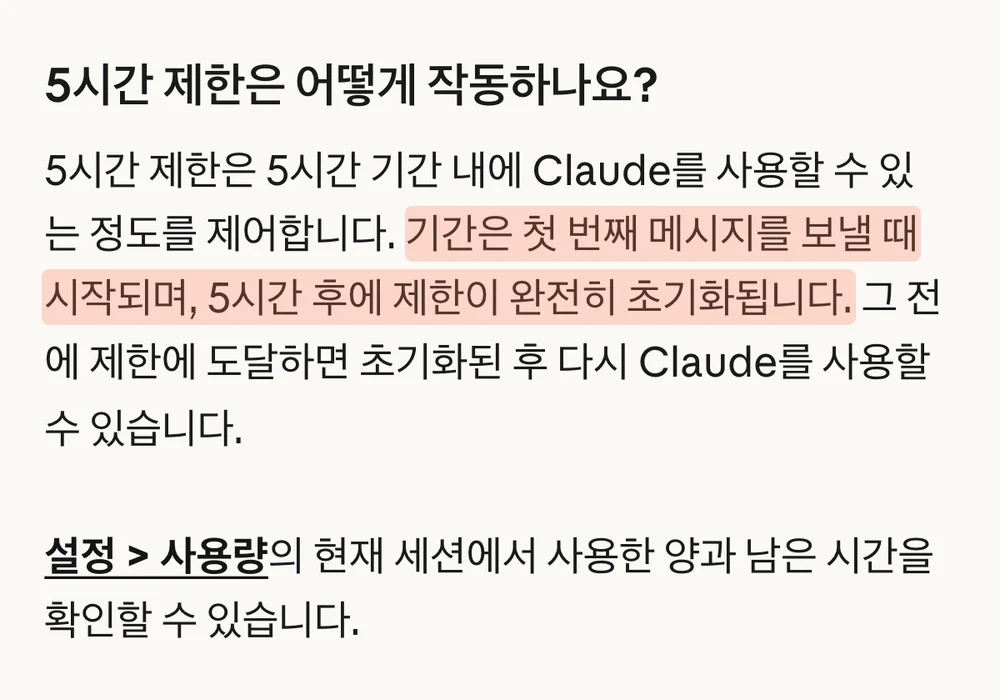
앤트로픽 도움말 「사용량 및 길이 제한은 어떻게 작동하나요?」의 「5시간 제한은 어떻게 작동하나요?」 문단입니다.
5시간 기간은 첫 번째 메시지를 보낼 때 시작되고 5시간 뒤에 한도가 완전히 초기화된다고 적혀 있습니다.
그 전에 한도에 닿으면 초기화된 뒤에 다시 쓸 수 있습니다.
같은 도움말은 유료 요금제에 5시간마다 초기화되는 세션 한도와 매주 한 번 초기화되는 주간 한도가 따로 있다고 설명합니다.
이 가이드는 5시간 세션 한도의 시각을 맞추는 방법입니다.
성공하면 한도가 정해진 시각이 아니라 내가 첫 메시지를 보낸 때부터 돈다는 걸 알게 됩니다.
STEP 2 · 1분지금 내 초기화 시각을 본다
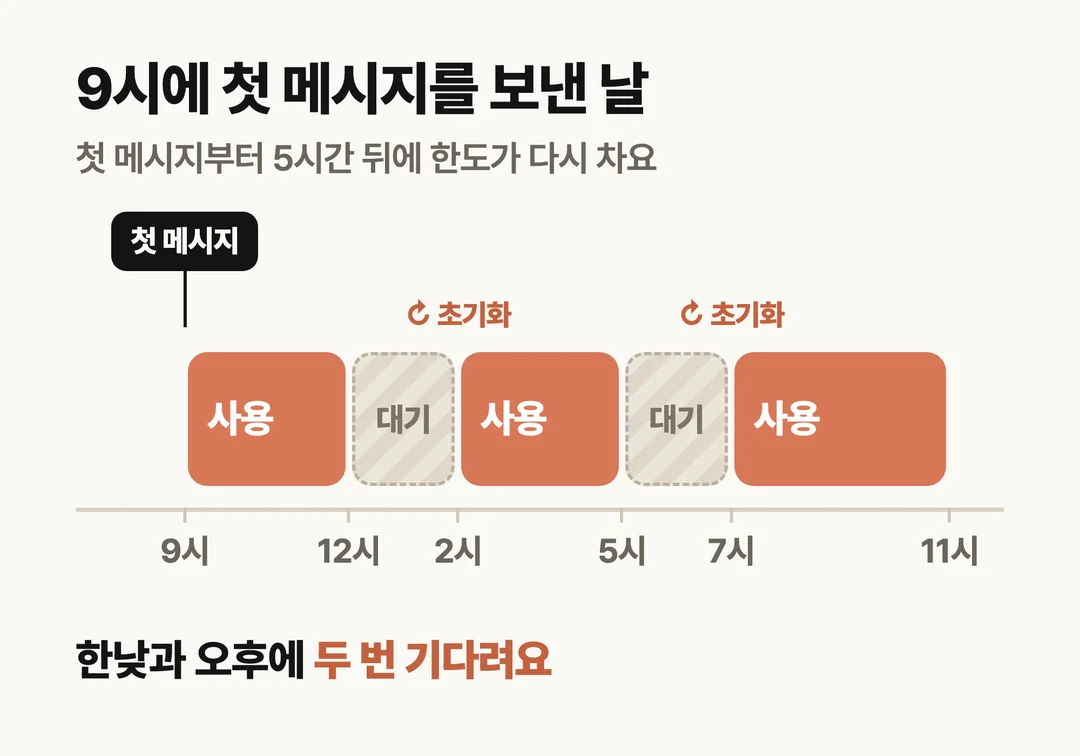
9시에 출근해서 첫 메시지를 보낸 날을 시간표로 그리면 이렇습니다.
첫 초기화는 오후 2시에 옵니다.
점심 전에 한도를 다 쓰면 2시까지 기다립니다.
2시에 다시 시작한 구간은 저녁 7시에 끝나서 오후 늦게 또 막히면 7시까지 기다립니다.
설정 → 사용량의 현재 세션 칸에서 지금 구간에 남은 시간을 볼 수 있습니다.
평소 몇 시에 막히는지 하루만 적어 봐도 내 하루가 이 그림과 얼마나 닮았는지 보입니다.
성공하면 평소 하루에 몇 번, 몇 시쯤 기다리는지 알게 됩니다.
STEP 3 · 1분아침 7시에 한 줄을 보낸다
출근 전 7시에 클로드에 짧은 메시지를 하나 보냅니다.
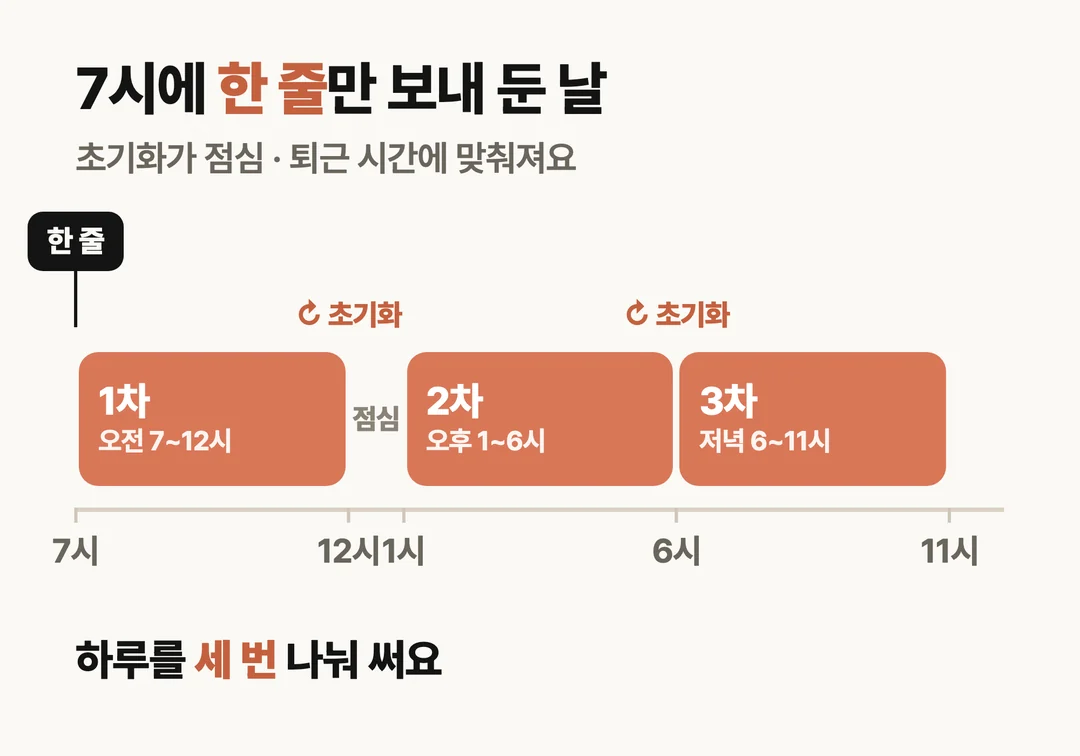
그 순간 첫 5시간 구간이 시작되고 낮 12시에 초기화됩니다.
점심을 먹고 1시에 다시 보내면 6시에 초기화됩니다.
6시에 보낸 구간은 11시까지 갑니다.
보내는 한 줄은 그날 쓸모 있는 것으로 고르면 좋습니다.
```
오늘 할 일 정리해 줘. 내가 하나씩 불러 줄게.
```
```
오늘 하루를 시작하는 업무 체크리스트를 다섯 줄로 만들어 줘.
```
성공하면 출근해서 열었을 때 이미 7시에 시작한 구간이 돌고 있고 첫 초기화가 점심시간에 옵니다.
STEP 4 · 2분매일 7시에 자동으로 보내 둔다
매일 아침 직접 보내기 번거로우면 예약 작업에 맡깁니다.
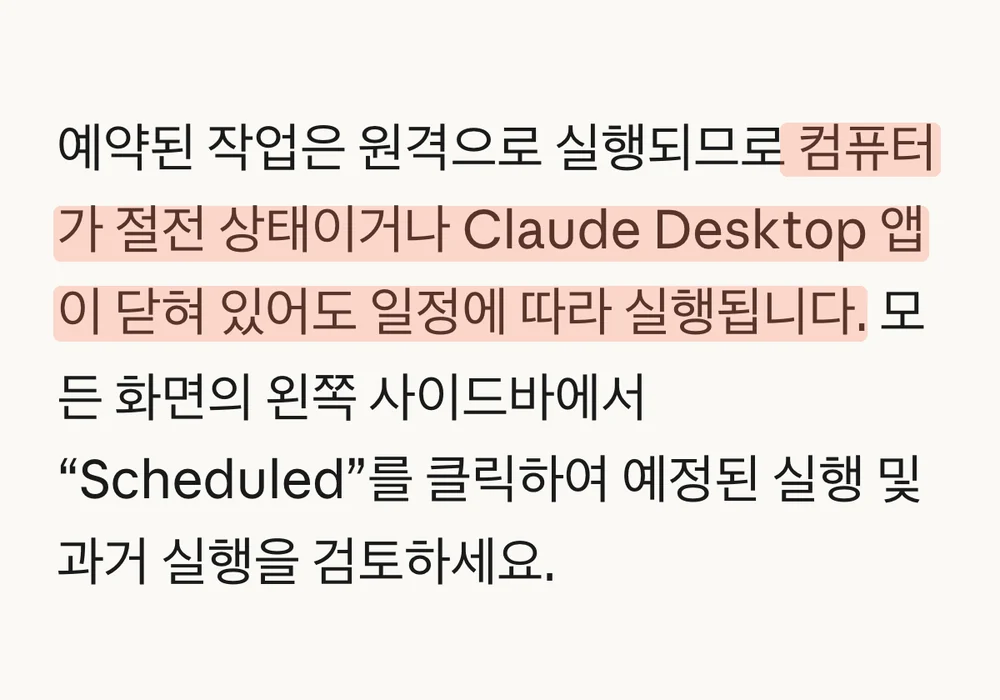
앤트로픽 도움말 「Claude Cowork에서 반복 작업 예약하기」는 예약된 작업이 원격으로 실행되어 컴퓨터가 절전 상태이거나 Claude Desktop 앱이 닫혀 있어도 일정대로 돈다고 안내합니다.
예약된 작업은 Pro · Max · Ultra · Team · Enterprise 같은 유료 요금제에서 쓸 수 있습니다.
만드는 순서는 이렇습니다.
- 왼쪽 사이드바에서 Scheduled를 누릅니다.
- 오른쪽 위 New task → Set up manually를 고릅니다.
- 작업 이름에 「아침 한 줄」, 프롬프트에 STEP 3의 두 번째 한 줄을 넣습니다.
- 빈도를 일일(Daily)로 고르고 시각을 오전 7시로 맞춘 뒤 Save를 누릅니다.
메시지 상자에 Chat · Cowork 구분이 없는 새 Claude 화면이라면 대화창에 「매일 오전 7시에 오늘 하루를 시작하는 업무 체크리스트를 다섯 줄로 만들어 줘」처럼 일정과 할 일을 같이 씁니다.
Claude가 보여 주는 이름 · 일정 · 지침을 확인한 뒤 Schedule을 누르면 됩니다.
성공하면 Scheduled 페이지에 매일 오전 7시 작업이 보이고 다음 날 아침부터 첫 구간이 7시에 시작됩니다.
STEP 5 · 1분설정 → 사용량에서 확인한다
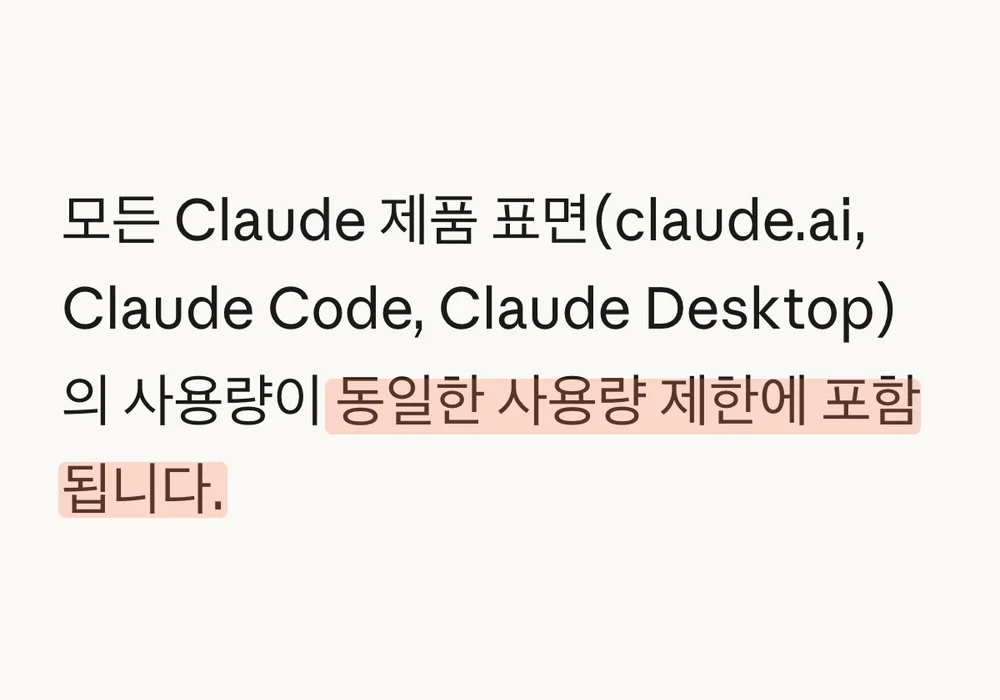
앤트로픽 도움말은 claude.ai · Claude Code · Claude Desktop의 사용량이 모두 같은 한도에 들어간다고 설명합니다.
그래서 아침 한 줄은 휴대폰 앱에서 보내도 됩니다.
오후에 클로드 코드로 일해도 같은 구간에서 빠집니다.
주간 한도는 5시간 한도와 따로 돕니다.
계정마다 정해진 요일 · 시각에 매주 다시 찹니다.
설정 → 사용량 맨 위 「이번 주」 줄에 다음 초기화 시각이 나옵니다.
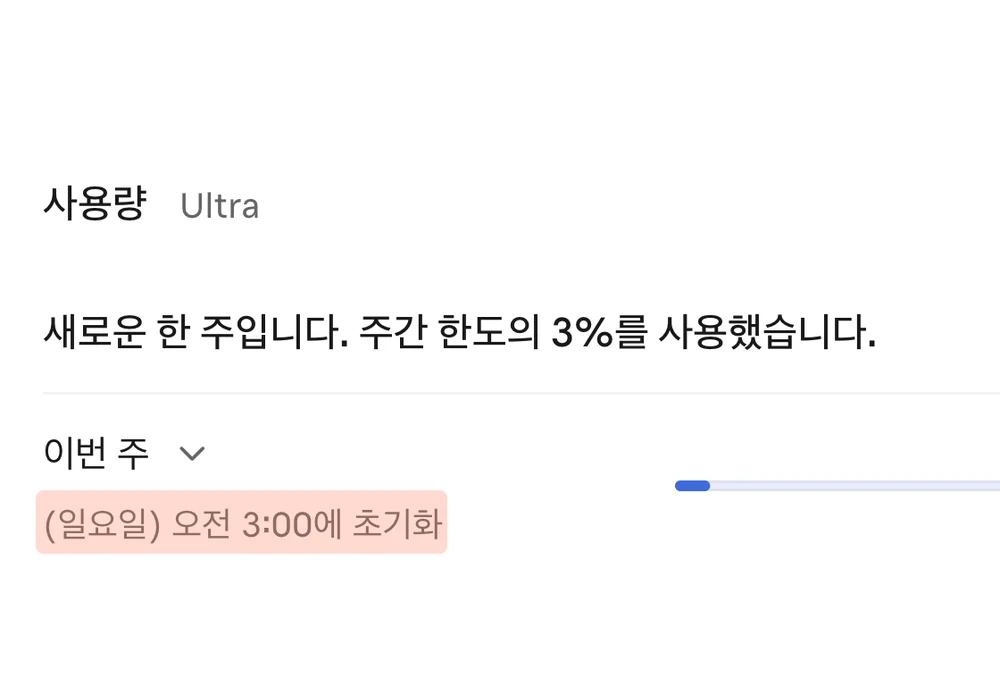
성공하면 5시간 구간의 남은 시간과 주간 한도가 다시 차는 요일 · 시각을 한 화면에서 봅니다.
자주 막히는 곳
설정 → 사용량에 현재 세션 칸이 없습니다.
도움말은 인증된 Ultra 계정에는 5시간 제한이 없다고 안내합니다.
이 경우 주간 한도만 보면 됩니다.
점심 뒤에 보내는 걸 잊었습니다.
다음 구간은 점심 뒤 첫 메시지를 보낸 때부터 셉니다.
2시에 보내면 초기화가 저녁 7시에 오고 세 번째 구간도 그만큼 뒤로 밀립니다.
예약 작업 메뉴가 안 보입니다.
예약된 작업은 유료 요금제의 Cowork와 새 Claude 화면에서 씁니다.
Team · Enterprise 조직은 관리자가 Cowork를 켜야 보입니다.
FAQ
한 줄만 보내도 구간이 시작되나요? 도움말은 5시간 기간이 첫 번째 메시지를 보낼 때 시작된다고 적었습니다.
메시지 길이는 상관없습니다.
클로드 코드에서 쓴 것도 같이 세나요? 도움말은 claude.ai · Claude Code · Claude Desktop의 사용량이 같은 한도에 들어간다고 안내합니다.
주간 한도도 아침에 맞출 수 있나요? 주간 한도는 계정에 정해진 시각에 매주 초기화되고 사용을 시작한 때와 상관없이 같다고 도움말에 적혀 있습니다.