클로드 글에서 AI 티 3단계로 빼는 세팅 가이드

Quick Start
클로드한테 거래처 메일을 그냥 부탁하면 「~와 관련하여 안내드립니다」로 시작하는 글이 나옵니다.
받는 사람은 첫 줄에서 AI가 쓴 걸 알아챕니다.
클로드에는 글마다 같은 지시를 붙여 주는 기능이 두 가지 있습니다.
프로젝트 지침과 Skills입니다.
지침에 말투와 금지 표현을 한 번 적어 두면 그 프로젝트에서 쓰는 글에 매번 적용됩니다.
스킬로 저장하면 다른 채팅에서도 /writing 한 번으로 불러옵니다.
- STEP 1에서 그냥 시킨 메일이 어떻게 나오는지 봅니다.
- STEP 2에서 프로젝트 지침에 말투를 적습니다.
- STEP 3에서 같은 지침에 AI 글 특징 금지 목록을 붙입니다.
- STEP 4에서 Skill 만들기로 /writing 스킬을 저장합니다.
- STEP 5에서 같은 부탁을 다시 보내 전후를 비교합니다.
| 항목 | 내용 |
|---|---|
| 쓰는 기능 | 프로젝트 지침, Skills |
| 금지 표현 근거 | 위키백과 「Signs of AI writing」 |
| 불러오는 법 | 채팅창에 /writing |
| 걸리는 시간 | 10분 안팎 |
STEP 1 · 1분그냥 시킨 메일을 먼저 본다
비교할 기준부터 만듭니다.
아래 부탁을 지침 없이 새 채팅에 그대로 보냅니다.
거래처 담당자에게 보낼 메일 써 줘.
이번 주 금요일 납품이 다음 주 월요일로 늦어진다는 내용이야.
이유는 포장재 입고가 늦어져서고, 월요일 오전 중에는 꼭 보내드린다고 전해 줘.
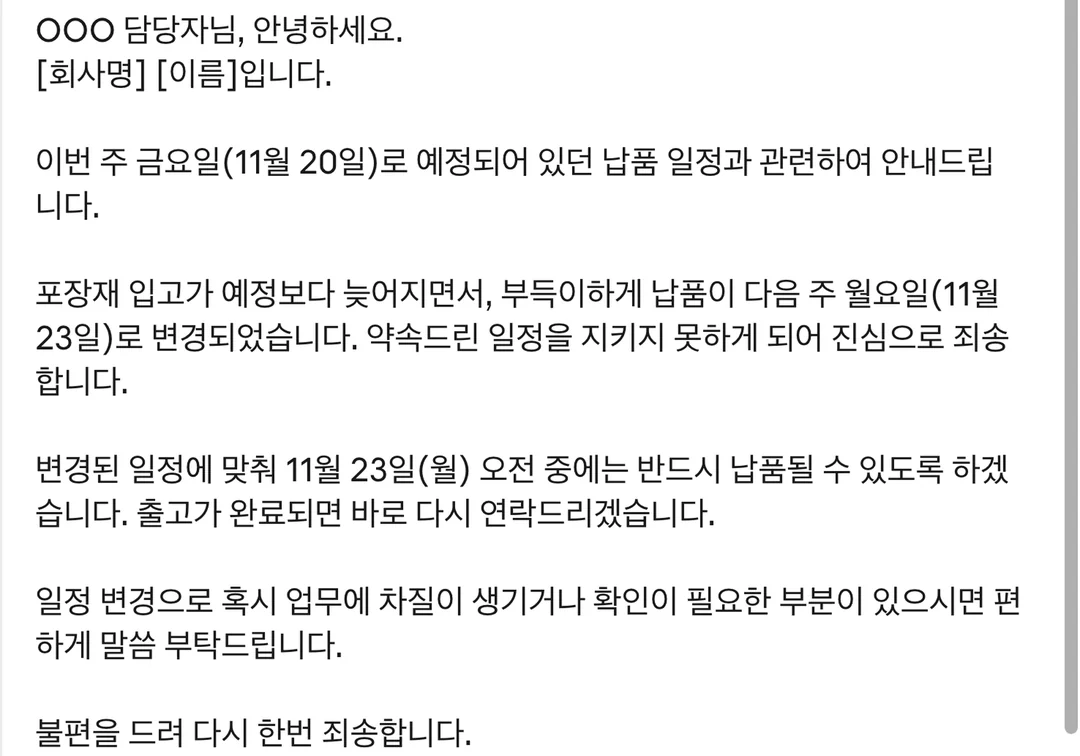
「납품 일정과 관련하여 안내드립니다」, 「부득이하게 납품이 다음 주 월요일로 변경되었습니다」가 붙었고 「진심으로 죄송합니다」와 「불편을 드려 다시 한번 죄송합니다」로 사과를 두 번 했습니다.
틀린 말은 없습니다.
그런데 사람이 급하게 쓰는 메일에는 잘 안 나오는 말투입니다.
성공하면 내 글에서 자주 보이던 AI 말투를 두세 개 골라 적어 둡니다.
STEP 2 · 3분프로젝트 지침에 말투를 적는다
왼쪽 메뉴에서 프로젝트를 열고 새 프로젝트를 만듭니다.
이름은 「보고서·블로그」처럼 글 쓰는 일로 짓습니다.
프로젝트 화면의 「지침」 편집 버튼을 누르면 「프로젝트 지침 설정」 창이 열립니다.
아래 내용을 붙여 넣습니다.
이 프로젝트에서 쓰는 보고서·메일·블로그 글은 사람이 직접 쓴 것처럼 자연스럽게 써 줘.

- 동료한테 말하듯 쉬운 말로 쓴다
- 한 문장에는 한 가지 내용만 담는다
- 결론부터 말하고 근거는 그다음에 짧게 붙인다
- 숫자·날짜·이름은 내가 준 그대로 쓴다
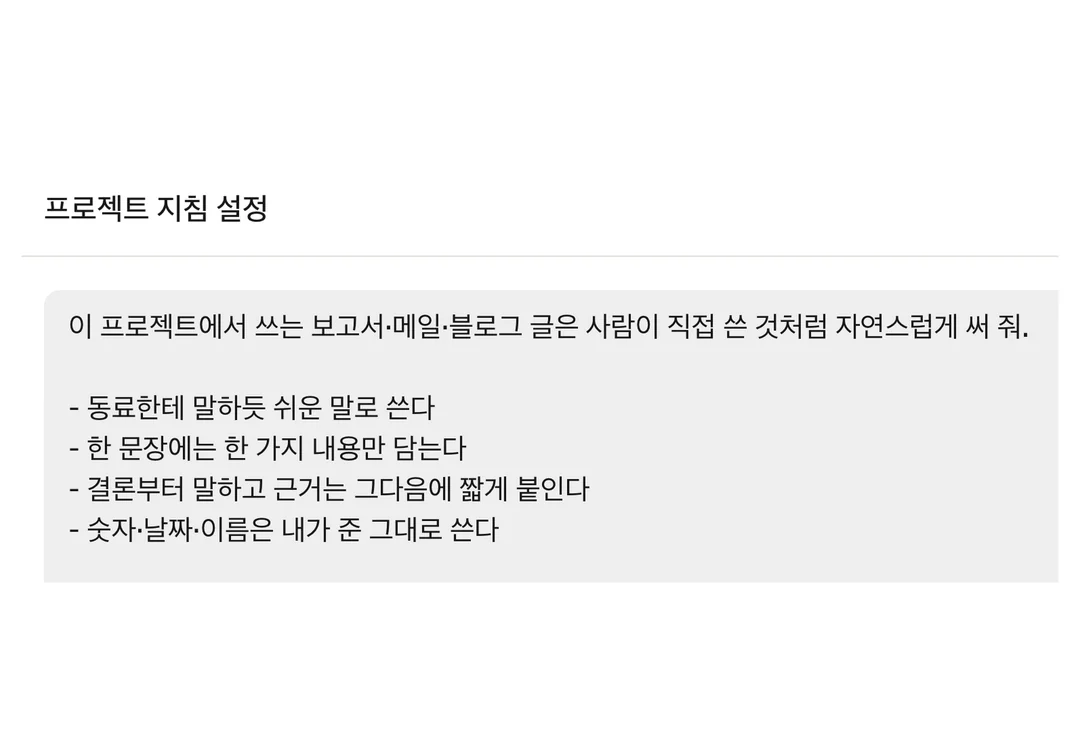
창 설명대로 이 지침은 프로젝트 안의 모든 세션에 들어가고 프로필 지침과 함께 적용됩니다.
성공하면 「지침 저장」을 누른 뒤 프로젝트 화면의 지침 칸에 첫 줄이 보입니다.
STEP 3 · 3분AI 글 특징을 금지 목록으로 붙인다
위키백과에는 AI 챗봇 글에서 자주 보이는 특징을 모은 「Wikipedia:Signs of AI writing」 문서가 있습니다.
중요성을 부풀리는 문장, 셋씩 묶는 나열, 긴 줄표, 끝의 요약 문단, 「도움이 되셨길 바랍니다」 같은 맺음말이 실려 있습니다.
이 가운데 한국어 메일과 보고서에서 자주 보이는 것을 골라 같은 지침 아래에 붙입니다.
아래 표현은 쓰지 마. 위키백과 「Signs of AI writing」 문서에 나오는 AI 글 특징이야.

- 긴 줄표(—)로 문장 잇기
- 「~에 있어서」「~를 통해」 같은 번역투
- 「혁신적인」「다양한」「효율적인」처럼 뜻 없는 꾸밈말
- 무엇이든 셋씩 묶어 나열하기
- 「단순히 A가 아니라 B입니다」 같은 대구
- 마지막에 내용을 한 번 더 요약하는 문단
- 「도움이 되셨길 바랍니다」 같은 맺음말
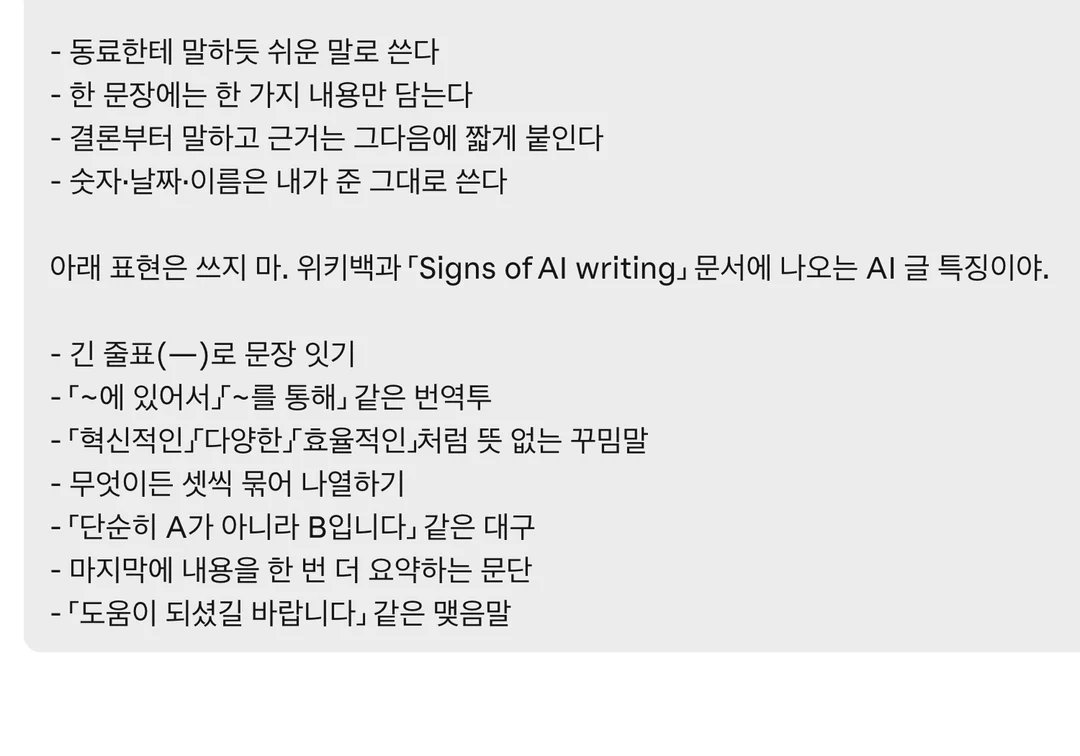
STEP 1에서 적어 둔 내 글의 AI 말투가 있으면 목록 끝에 한 줄씩 더합니다.
성공하면 지침 창을 아래로 내렸을 때 말투 네 줄과 금지 목록이 함께 보입니다.
STEP 4 · 2분/writing 스킬로 저장한다
프로젝트 밖에서도 같은 규칙을 쓰려면 스킬로 저장합니다.
왼쪽 메뉴 「사용자 지정」에서 Skills 탭을 열고 오른쪽 위 「추가」 → 「Skill 만들기」를 누릅니다.
Skill 이름에 writing을 넣으면 바로 아래에 「다음 이름으로 저장: /writing」이 뜹니다.
설명 칸에는 언제 쓰는 스킬인지 적습니다.
본문 편집 칸에는 아래 내용을 붙여 넣고 「만들기」를 누릅니다.
보고서·메일·블로그 글은 동료한테 말하듯 쉬운 말로 쓴다.
한 문장에는 한 가지 내용만 담고 결론부터 말한다.
숫자·날짜·이름은 받은 그대로 쓴다.

쓰지 않는 표현
- 긴 줄표(—)로 문장 잇기
- 「~에 있어서」「~를 통해」 같은 번역투
- 「혁신적인」「다양한」 같은 뜻 없는 꾸밈말
- 셋씩 묶은 나열, 「A가 아니라 B」 대구
- 끝의 요약 문단과 「도움이 되셨길 바랍니다」
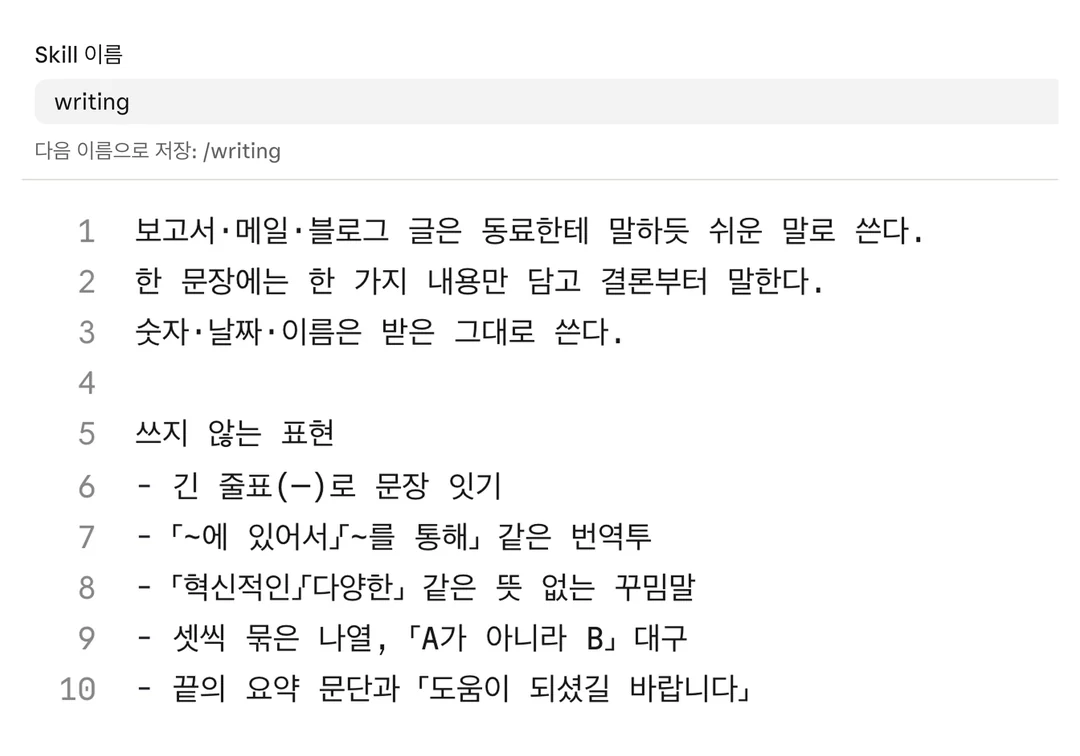
직접 적기 번거로우면 같은 메뉴의 「Claude로 만들기」를 고르고 「위 두 지침으로 writing 스킬을 만들어 줘」라고 보내도 됩니다.
성공하면 새 채팅 입력창에 /를 쳤을 때 writing이 목록에 보입니다.
STEP 5 · 1분같은 부탁으로 전후를 비교한다
STEP 1과 같은 부탁을 지침이 들어간 프로젝트에서 다시 보냅니다.
다른 채팅이라면 /writing을 먼저 고르고 보냅니다.
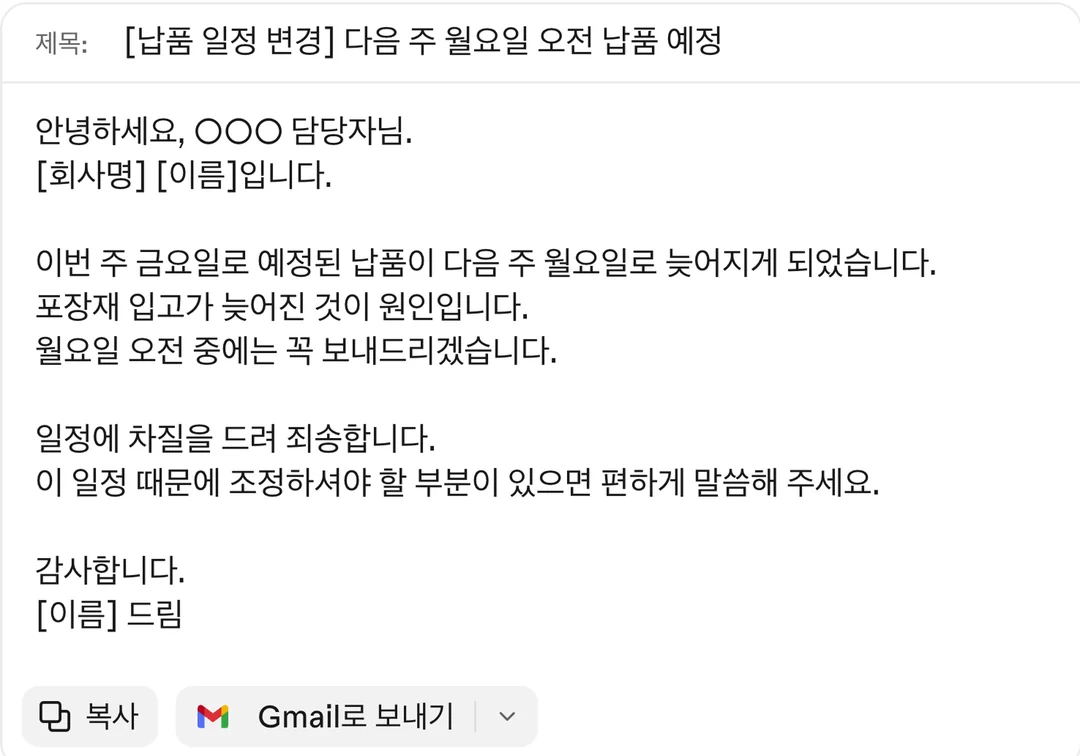
「이번 주 금요일로 예정된 납품이 다음 주 월요일로 늦어지게 되었습니다.
포장재 입고가 늦어진 것이 원인입니다.
월요일 오전 중에는 꼭 보내드리겠습니다.」 늦어지는 날과 이유와 보낼 시각이 한 문장에 하나씩 먼저 나옵니다.
사과는 「일정에 차질을 드려 죄송합니다」 한 번으로 끝났습니다.
성공하면 같은 부탁의 전후 메일을 나란히 놓았을 때 STEP 1에서 적어 둔 말투가 뒤쪽 메일에서 빠져 있습니다.
자주 막히는 곳
지침을 넣었는데 말투가 그대로입니다.
지침은 그 프로젝트 안에서 연 채팅에만 들어갑니다.
왼쪽 메뉴 「최근 항목」에서 연 일반 채팅이면 프로젝트로 들어가 새로 엽니다.
/를 쳐도 writing이 안 보입니다.
사용자 지정 → Skills에서 「내 항목」을 눌러 writing이 저장됐는지 봅니다.
「만들기」 대신 창을 닫았다면 초안이 지워진 상태입니다.
금지 목록을 넣었더니 글이 너무 딱딱해졌습니다.
금지 목록만 있으면 말투가 굳습니다.
STEP 2의 말투 네 줄을 지침 맨 위에 두고 금지 목록은 그 아래에 둡니다.
FAQ
챗GPT에도 같은 방법이 되나요? 챗GPT는 작성 스타일 설정에서 말투를 정합니다.
아래 「함께 보면 좋은 글」의 챗GPT 작성 스타일 가이드를 봅니다.
지침이 길수록 좋은가요? 말투 네 줄과 금지 표현 일곱 줄 정도면 충분합니다.
내 글에서 실제로 거슬린 표현만 더합니다.
영어 글에도 쓰나요? 위키백과 「Signs of AI writing」은 영어 글을 기준으로 정리된 문서라 영어 메일에는 목록을 그대로 쓸 수 있습니다.