설치 없이 프롬프트만으로 팔로워 4만 명 계정의 카드뉴스 그대로 만들기
Quick Start
인스타 매거진 계정처럼 깔끔한 카드뉴스 두 판(흰색 매거진·검정 매거진)을 판 크기·글자 크기·색까지 숫자로 적어 둔 프롬프트입니다.
클로드 무료 계정에 대표 이미지 1장과 화면 캡처 4장을 붙여 넣으면 같은 판이 나옵니다.
설치는 필요 없고, 대표 이미지가 없으면 챗GPT 프롬프트(05번)로 표지 그림을 만듭니다.
- 4번에서 디자인 A 또는 B 프롬프트를 복사합니다.
- [빈칸 채우기]에 주제·계정·자료 이름을 넣어 클로드에 보냅니다.
- 장마다 「PNG 저장」을 눌러 인스타그램에 올립니다.
1. 완성 예시 12장
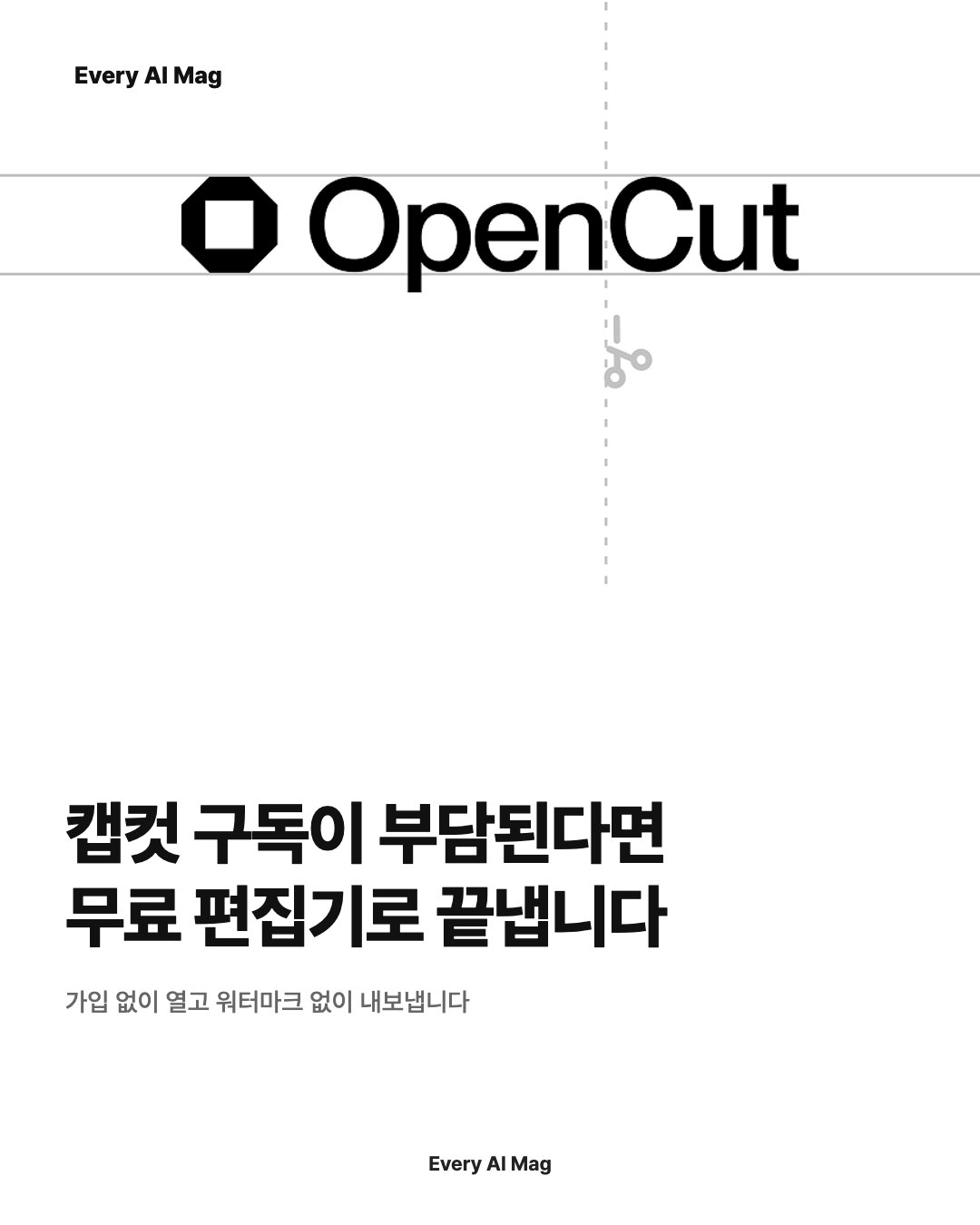
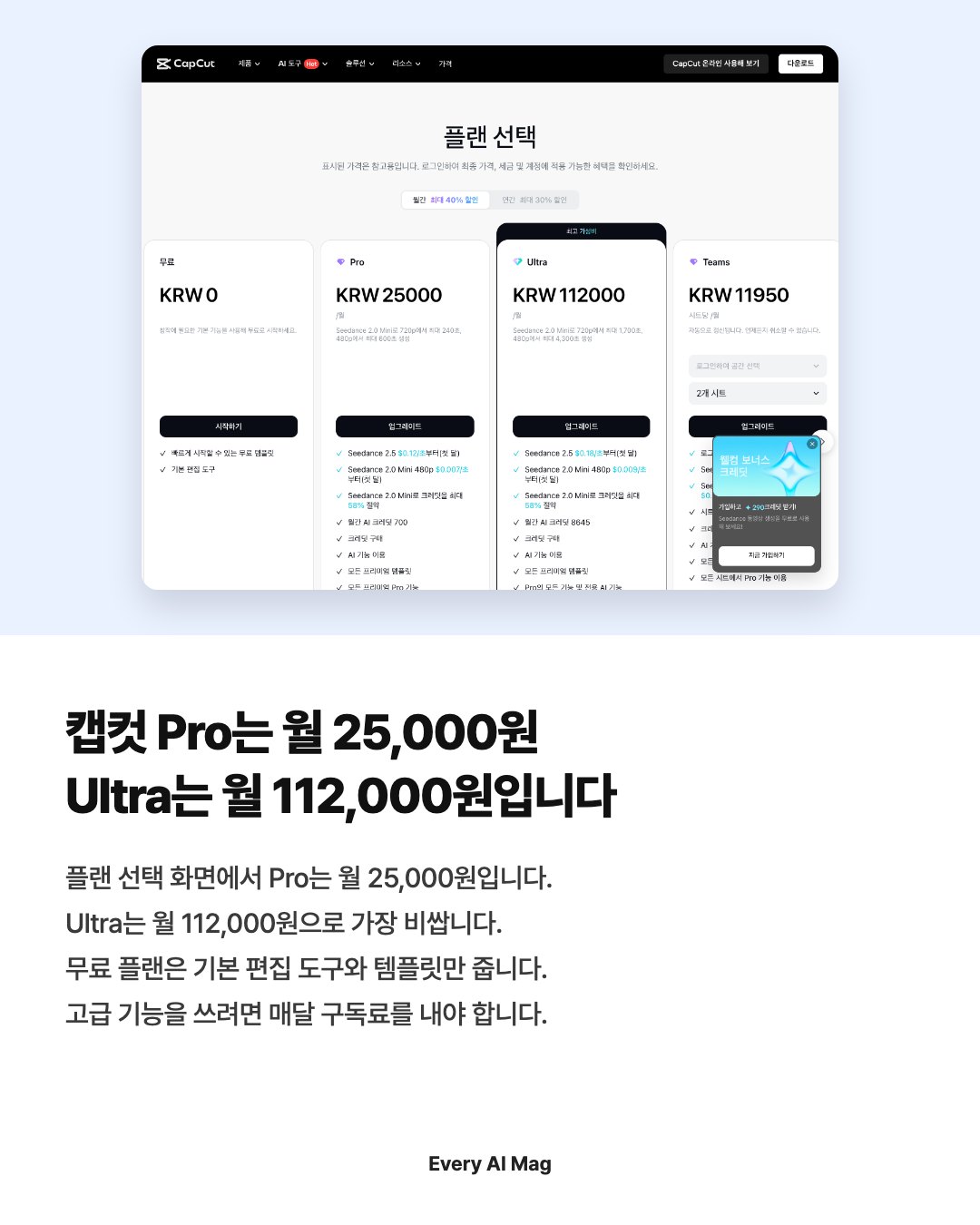
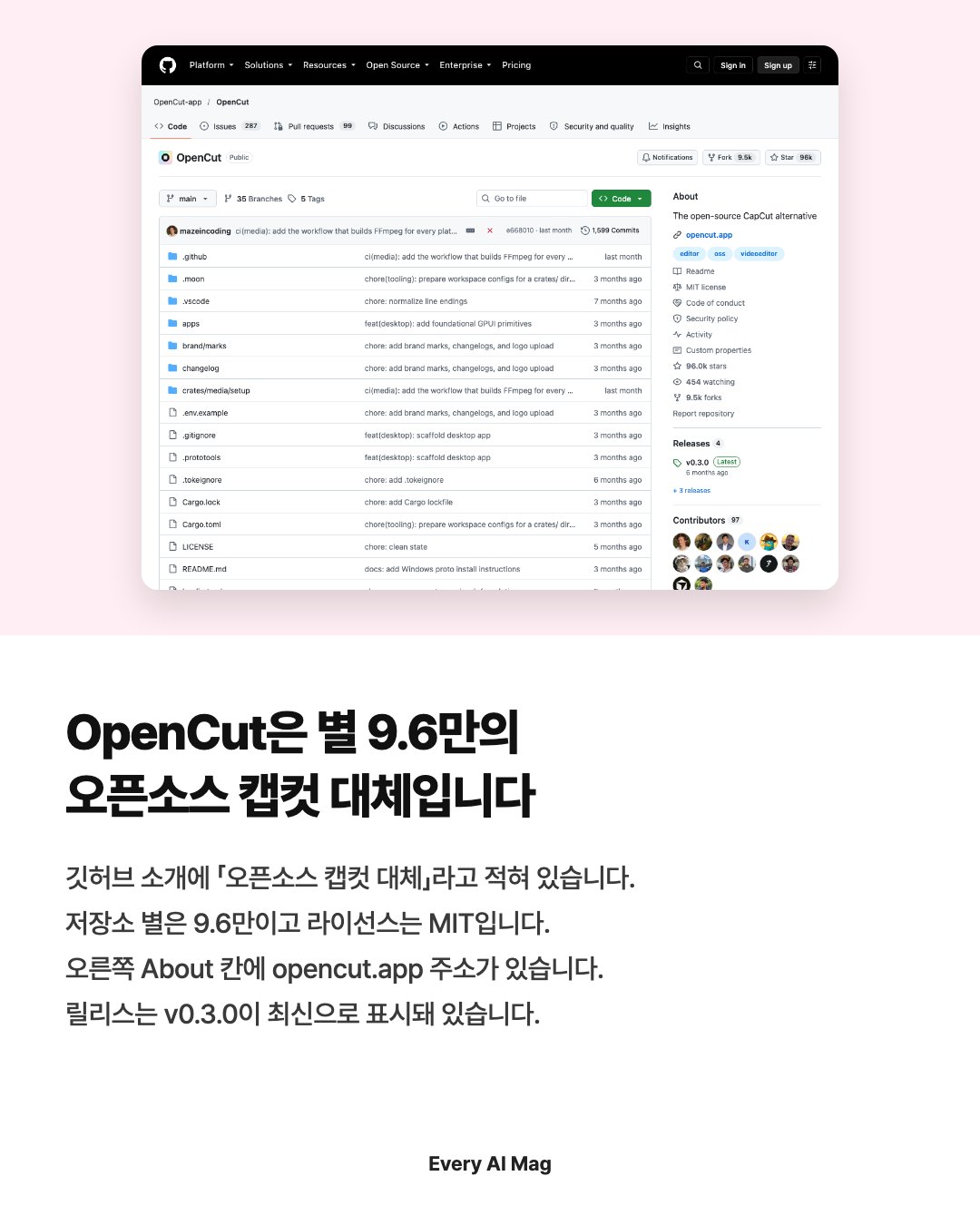
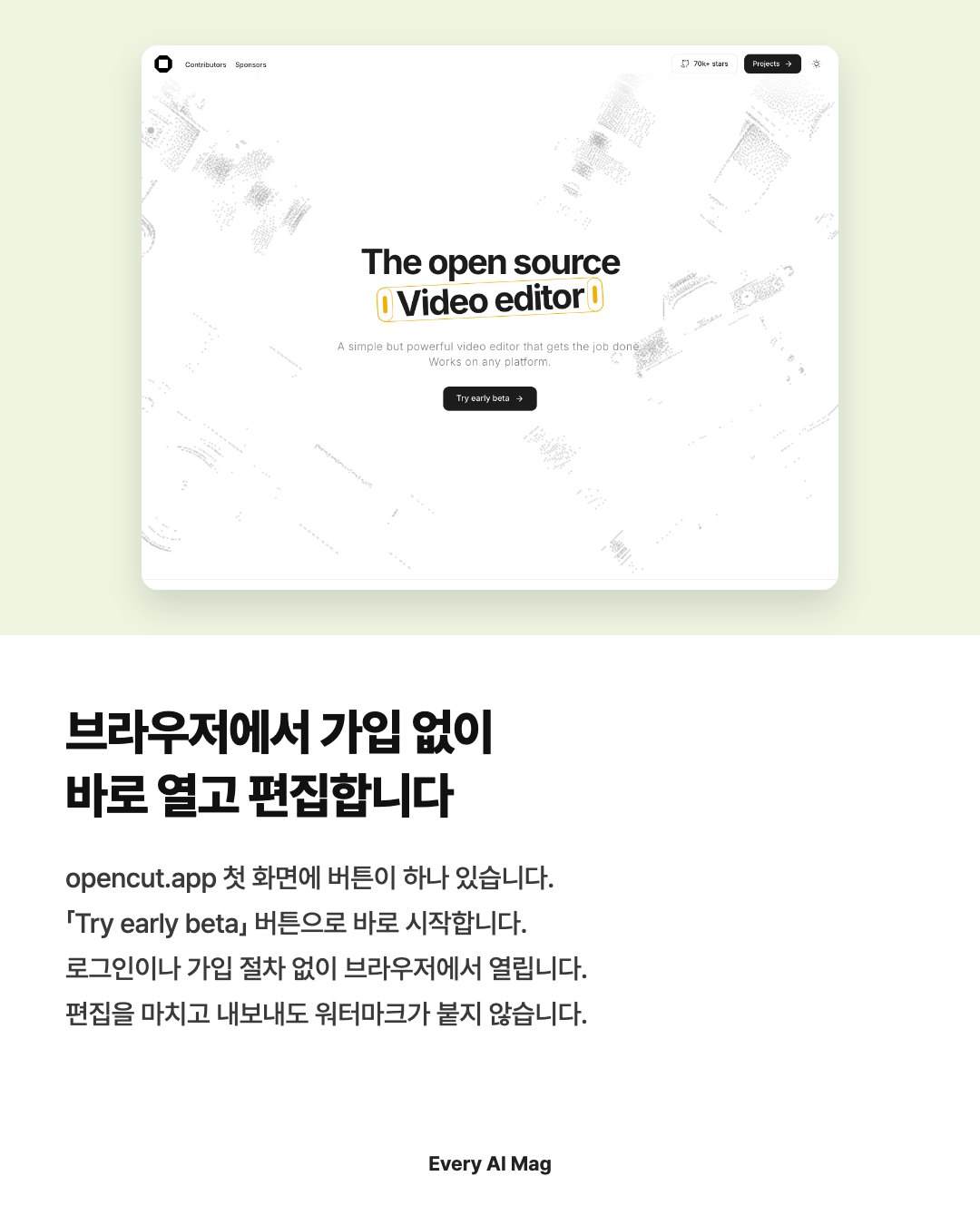
두 판 모두 아래 프롬프트를 클로드에 그대로 넣어 나온 결과입니다.
그림은 공식 사이트의 대표 이미지와 화면 캡처뿐이고, AI로 만든 그림은 한 장도 없습니다.
디자인 A — 흰색 매거진
「캡컷 프로 대신 쓰는 무료 영상 편집기 OpenCut」
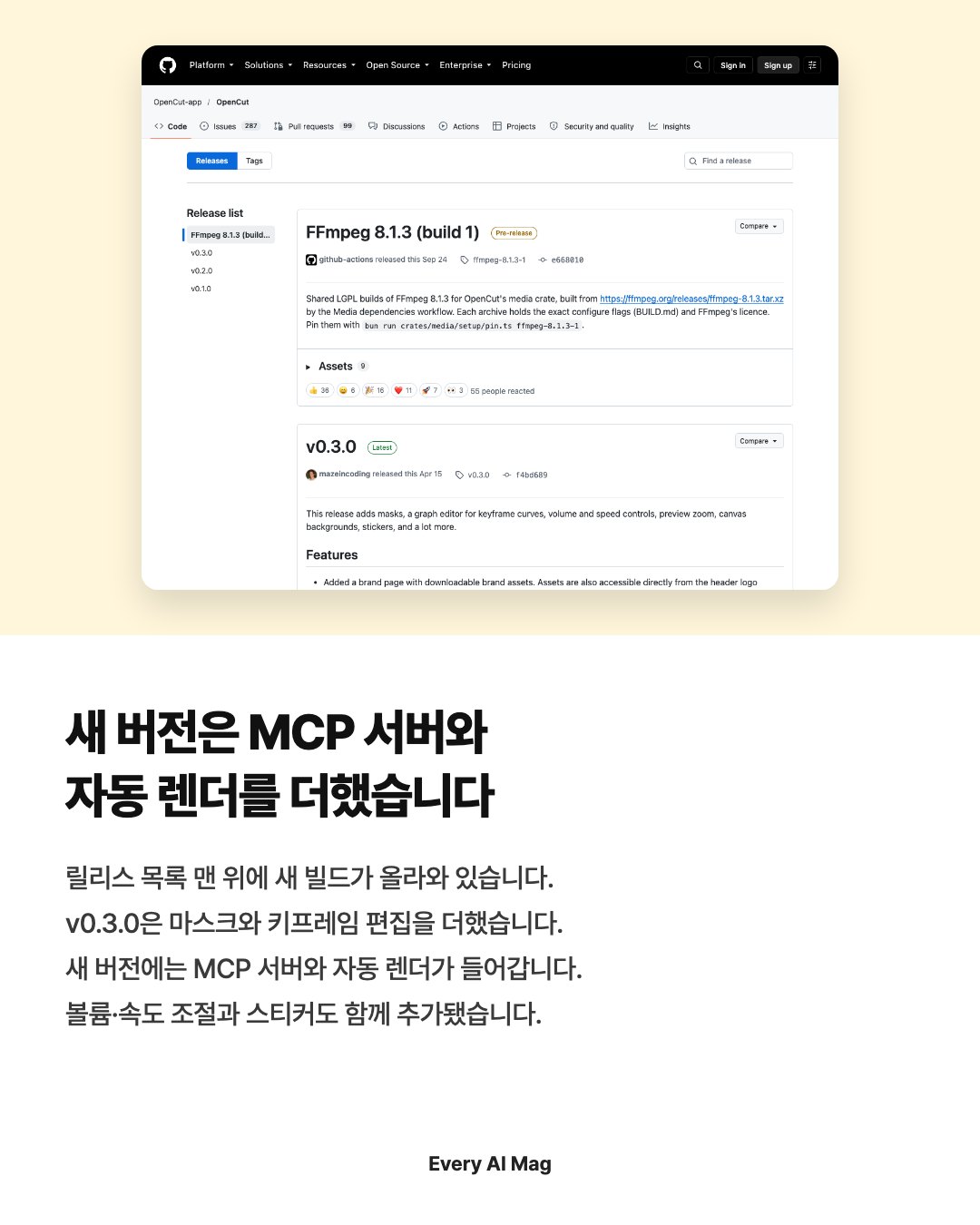
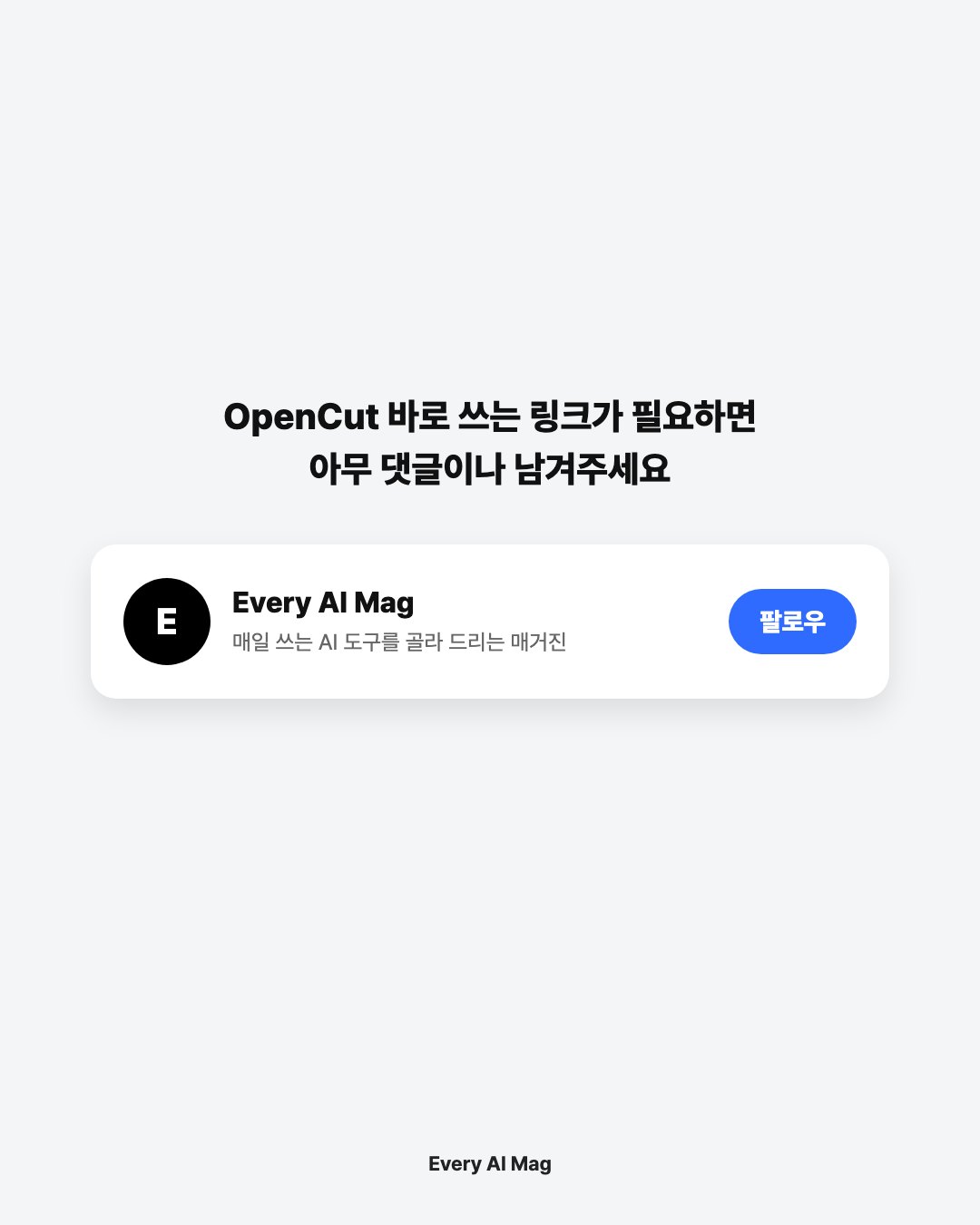
디자인 B — 검정 매거진
「노션 대신 쓰는 무료 메모 앱 Obsidian」
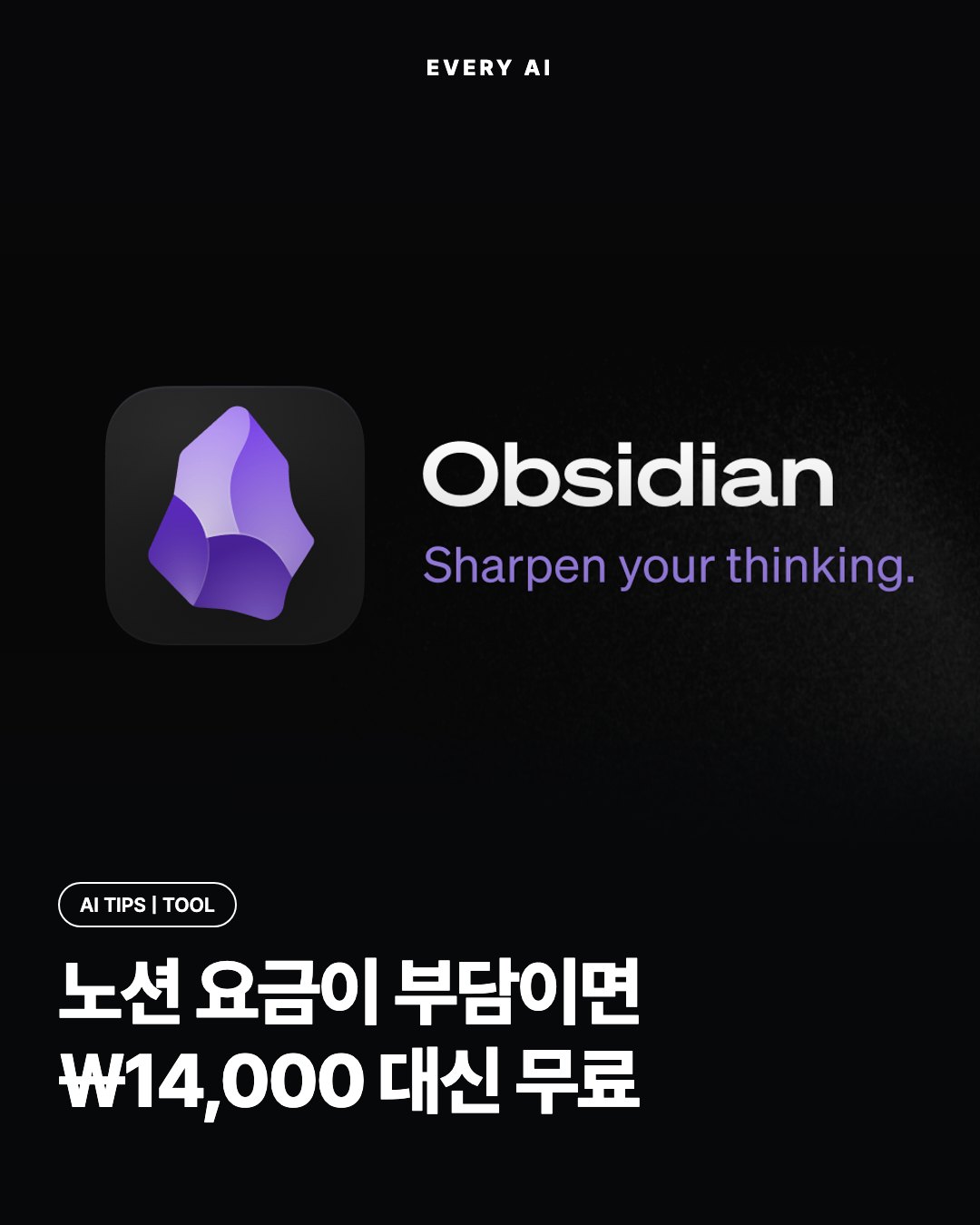
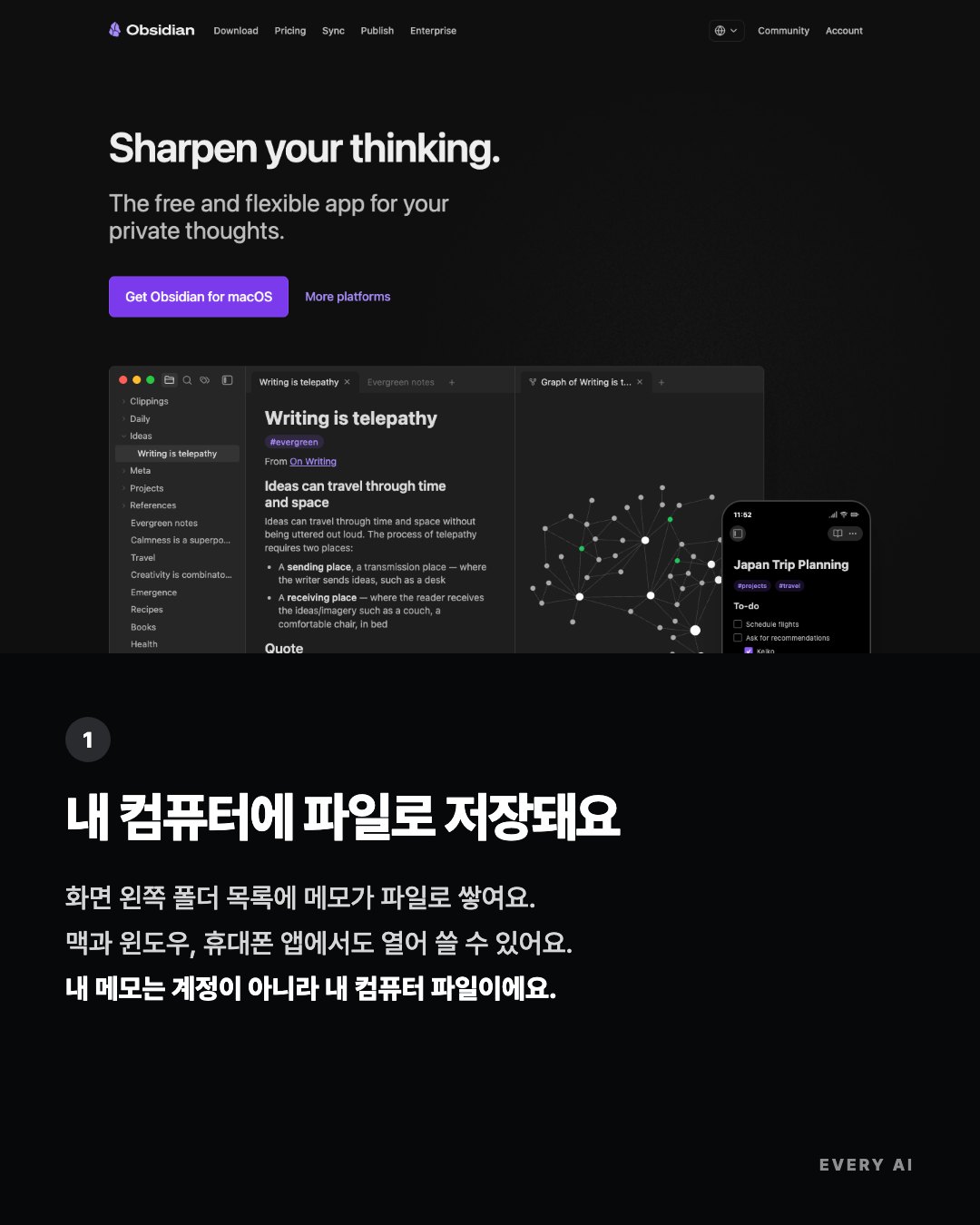
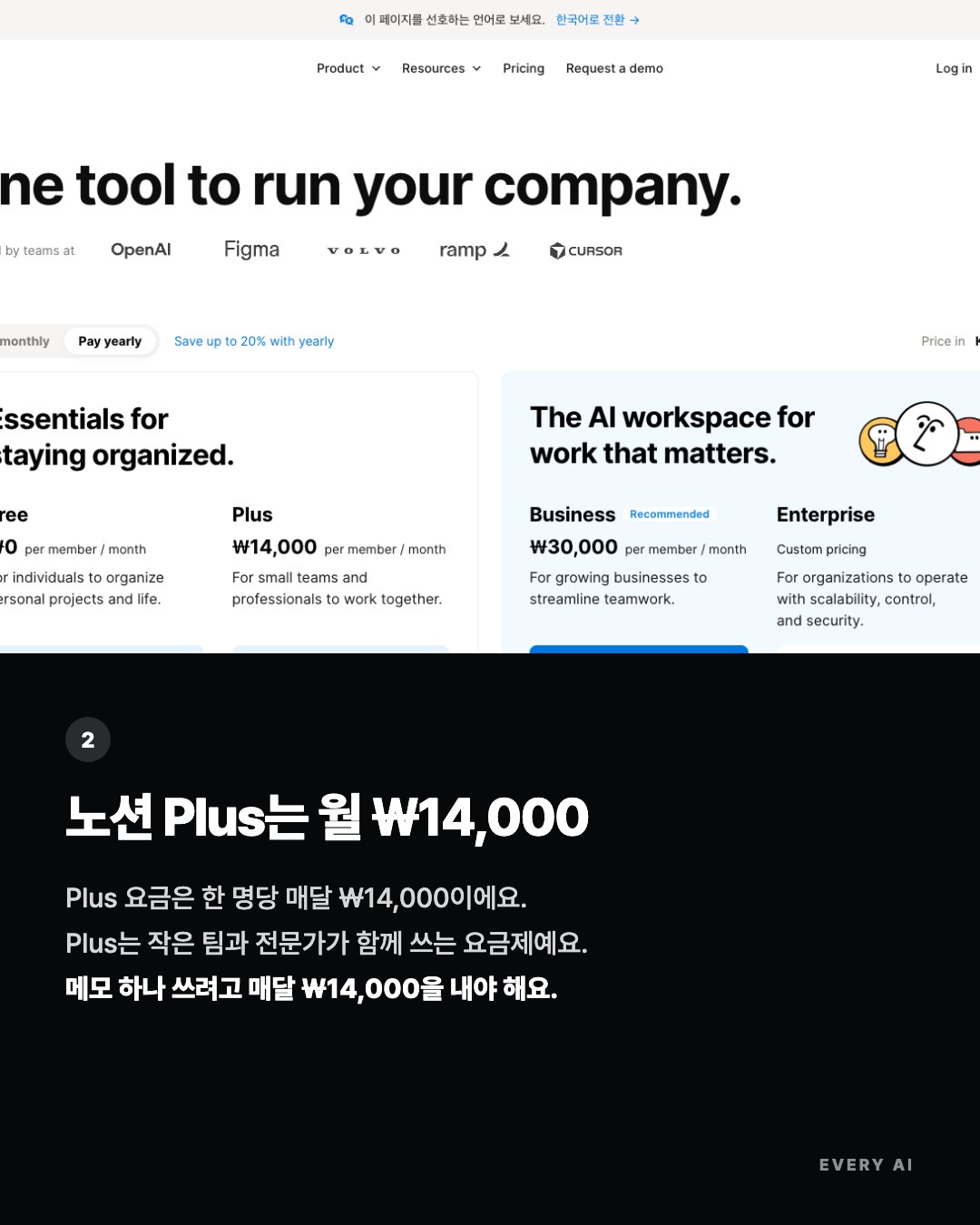
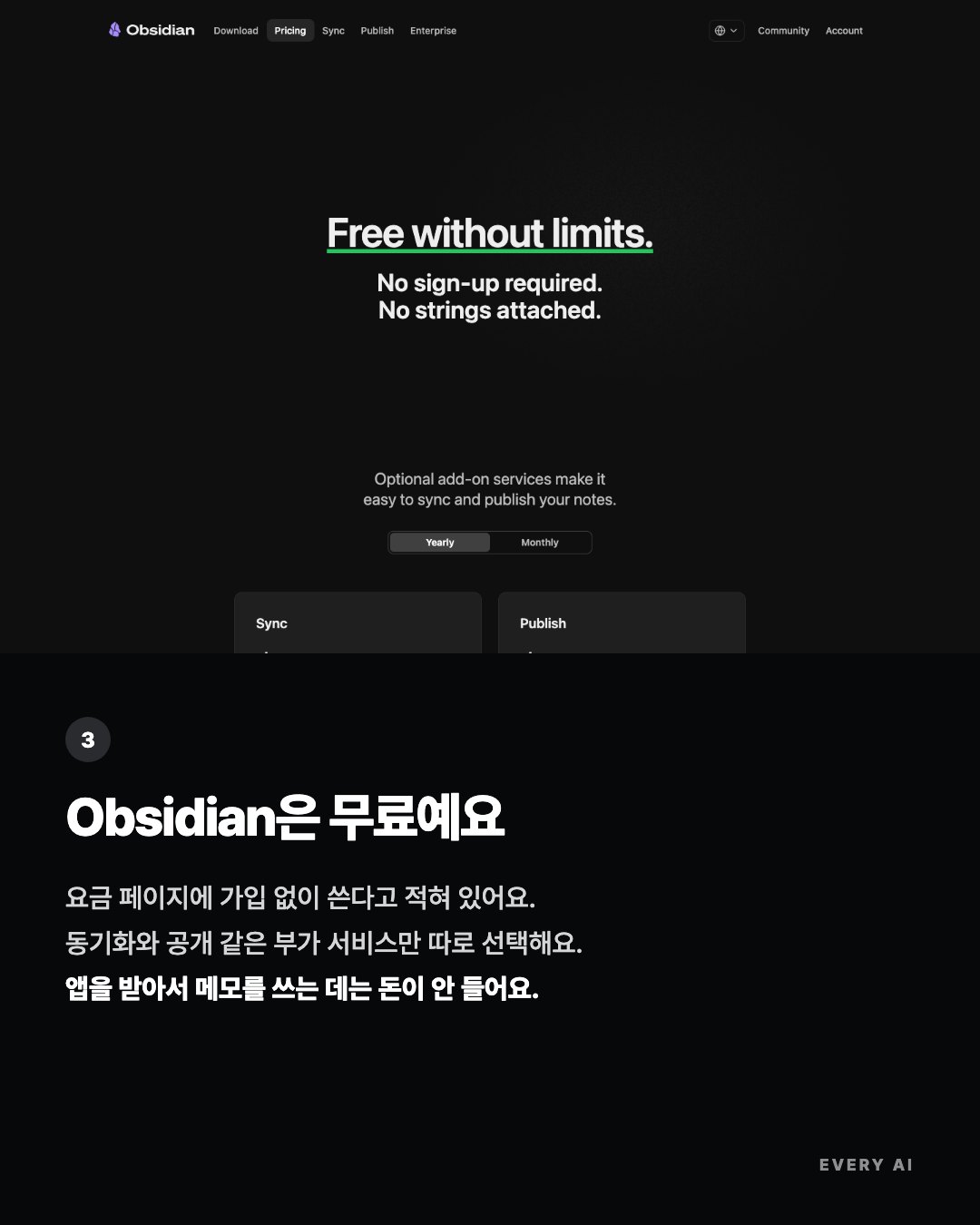
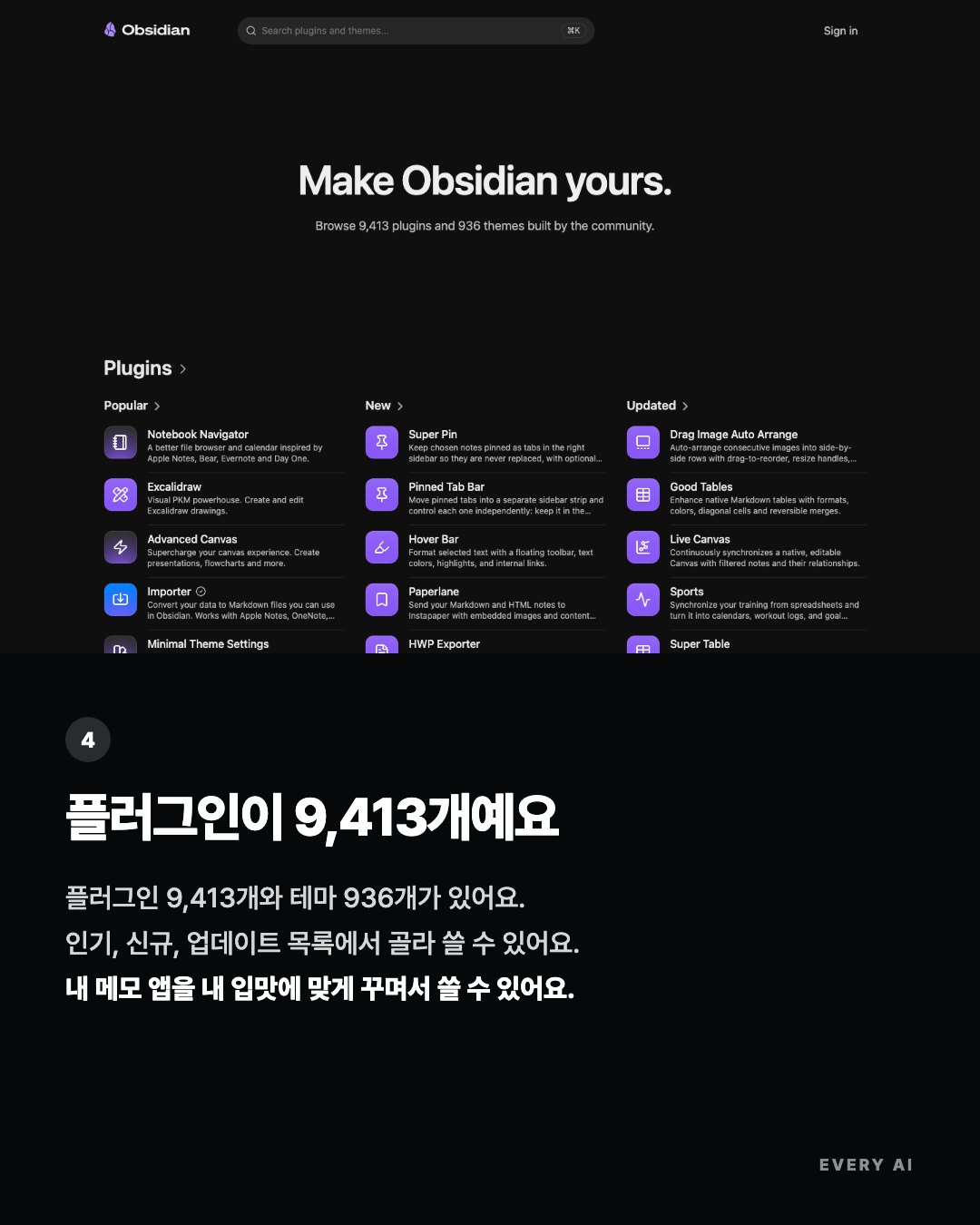
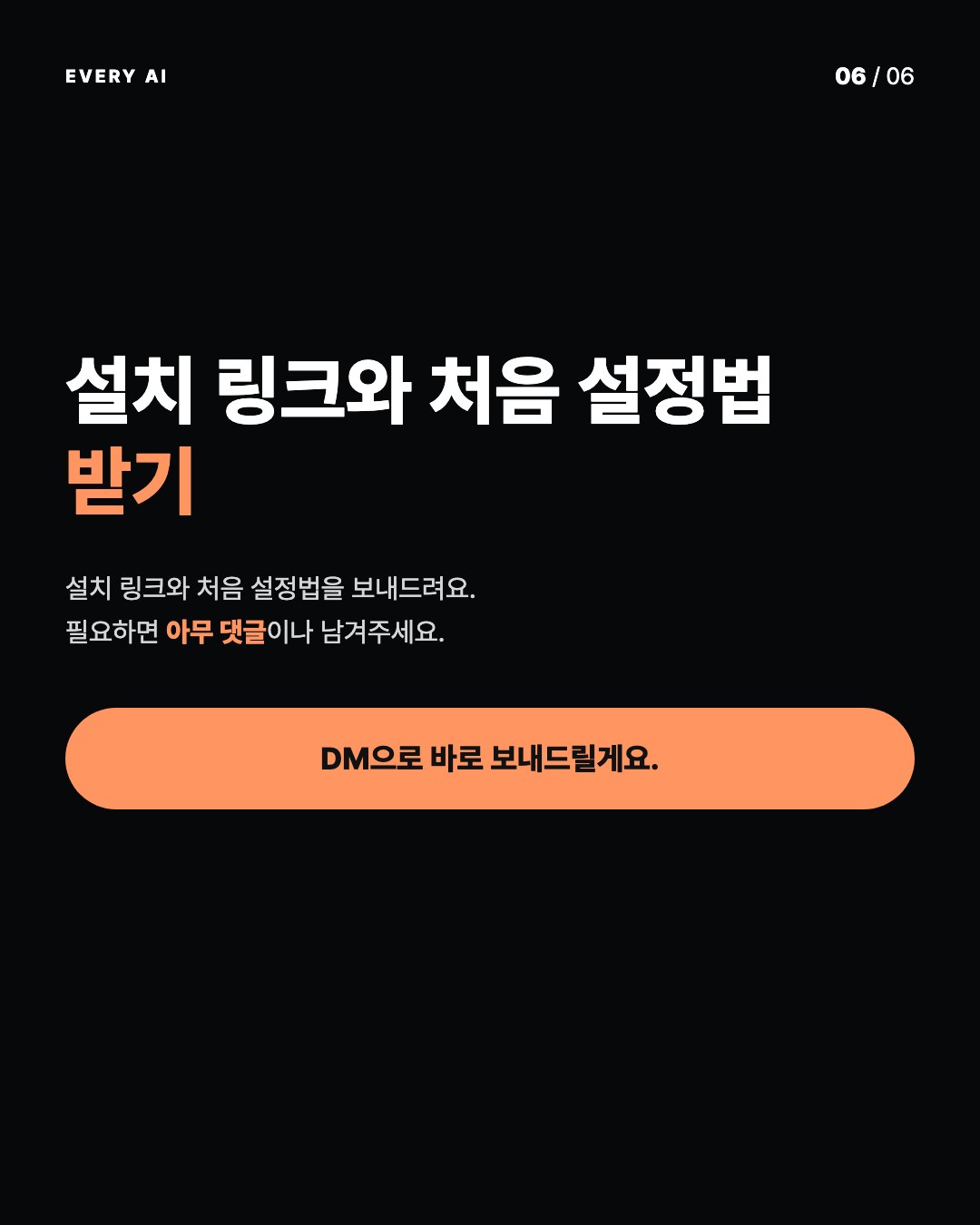
밝고 정돈된 느낌이면 A, 화면이 어두운 도구나 강한 인상을 주고 싶으면 B가 잘 맞습니다.
2. 준비물
- 클로드(claude.ai) — 무료 계정도 됩니다. PC로 하는 걸 추천합니다.
- 주제 하나와 메모 — 예: 「한국인이면 무조건 쓰게 될 클로드 스킬」, 「캡컷 대신 쓰는 무료 편집기 OpenCut」. 메모에는 이름과 숫자를 적어 둡니다.
- 표지 대표 이미지 1장 — 세로(4:5) 사진, 제품 공식 사이트의 대표 이미지, 또는 챗GPT로 만든 그림(5번 05 프롬프트)
- 화면 캡처 4장 — 장에서 말할 화면. 아래 5번에서 구하는 법을 봅니다.
3. 따라하기 3단계
STEP 1 · 1분프롬프트를 복사해 빈칸을 채운다
아래 4번에서 디자인 A나 B 프롬프트를 복사하고, 맨 위 [빈칸 채우기]만 내 주제로 바꿉니다.
칸마다 예시가 적혀 있어서 그 자리에 내 값을 넣으면 됩니다.
성공하면 [빈칸 채우기]의 예시 자리가 모두 내 주제·계정·자료 이름으로 바뀌어 있습니다.
STEP 2 · 3분클로드에 붙여 넣고 보낸다
같은 메시지에 대표 이미지 1장, 화면 캡처 4장을 순서대로 첨부합니다.
클로드가 장 글을 쓰고 판을 짜서, 장마다 「PNG 저장」 버튼이 달린 화면으로 돌려줍니다.
성공하면 오른쪽 아티팩트 창에 장이 세로로 나열되고 장마다 「PNG 저장」 버튼이 보입니다.
STEP 3 · 3분저장해서 올린다
장을 순서대로 저장해 인스타그램에 올립니다.
마음에 안 드는 장은 6번의 한 줄 문장을 보내 고칩니다.
성공하면 1080×1350 PNG가 장 수만큼 내려받기 폴더에 생깁니다.
4. 프롬프트 (복사해서 빈칸만 채우기)
[빈칸 채우기]
주제: ______            예) 캡컷 프로 대신 쓰는 무료 영상 편집기 OpenCut
내용 메모: ______        예) 캡컷 Pro 월 25,000원·Ultra 월 112,000원, OpenCut 깃허브 소개 「오픈소스 캡컷 대체」, 별 9.6만·MIT, 브라우저에서 가입 없이 열림, 내보내기 워터마크 없음, 새 버전에 MCP 서버·자동 렌더
매거진 이름: ______      예) Every AI Mag
한 줄 소개: ______       예) 매일 쓰는 AI 도구를 골라 드리는 매거진
받을 자료: ______        예) OpenCut 바로 쓰는 링크
강조 색: ______          예) #2F6BFF (파랑)

너는 인스타그램 매거진 계정의 에디터이자 디자이너야. 위 주제와 메모, 첨부한 사진·화면 캡처로 아래 규격의 흰색 매거진 카드뉴스 6장을 만들어줘. 그림은 첨부한 것만 쓰고, 새로 그리거나 만들지 않는다. 여백을 넉넉하게 두고 장마다 한 가지만 말한다.

[공통 규격]
- 크기 1080×1350(4:5 세로). 글꼴은 Pretendard(CDN https://cdn.jsdelivr.net/gh/orioncactus/pretendard/dist/web/static/pretendard.css), 안 되면 시스템 고딕.
- 글은 보도하듯 「~합니다」체로 짧게, 한자·이모지 금지. 메모에 있는 이름·숫자는 글자 그대로 쓰고, 메모에 없는 숫자는 만들지 않는다.
- 강조 색은 마지막 장 버튼에만 쓴다. 나머지는 흑백이다.
- 첨부 순서: 첫 번째 그림은 표지 전용 대표 이미지(세로 4:5 사진이나 제품 공식 배너), 두 번째부터 본문 1장, 2장… 에 하나씩 들어간다.
- 글자 크기·줄 간격은 규격보다 작게 바꾸지 않는다. 넘치면 글자를 줄이지 말고 문장을 줄인다.

[6장 구성]
1 표지: 바탕 #FFFFFF. 위 0~800px 그림 칸(바탕 #F2F3F5)에 첫 번째 그림을 꽉 채운다(cover, 가운데 기준). 그림 칸 왼쪽 위(왼쪽 64px, 위 60px)에 매거진 이름(#111 26px, 굵기 800, 흰 바탕 알약: 좌우 여백 18px, 높이 46px, 모서리 23px). 아래 흰 칸: 왼쪽·오른쪽 72px, 위 872px에서 제목 2줄(#111111 76px, 굵기 800, 줄 간격 92px, 자간 -2.5px, 줄당 9~14자). 1줄은 상황·대상, 2줄은 효익. 제목 28px 아래 한 줄 요약(#666 28px, 굵기 500). 아래 56px 가운데 매거진 이름(#222 22px, 굵기 700).
2~5 본문:
  - 그림 칸: 위 0~700px, 바탕은 장마다 연한 색 하나(2장 #EAF1FF, 3장 #FFEFF4, 4장 #EEF6E2, 5장 #FFF6DC). 그 안 가운데에 그림을 폭 900px 안쪽으로 잘리지 않게(contain) 넣고 모서리 18px, 그림자 0 18px 40px rgba(0,0,0,.14).
  - 글 칸: 흰색 #FFFFFF, 왼쪽·오른쪽 72px, 위 772px에서 시작. 제목 2줄(#111111 54px, 굵기 800, 줄 간격 70px, 자간 -1.6px, 줄당 10~16자) → 30px 아래 본문 정확히 4줄(#3A3A3A 30px, 굵기 500, 줄 간격 50px, 자간 -0.5px, 한 줄 24~30자). 4줄은 그 장 그림에 보이는 것으로 쓴다. 줄이 넘치면 줄을 늘리지 말고 문장을 줄인다.
  - 아래 54px 가운데에 매거진 이름(#222222 22px, 굵기 700).
6 마지막: 바탕 #F4F5F7. 위 430px 가운데에 글 2줄(#111 40px, 굵기 800, 줄 간격 58px): 1줄 「[받을 자료]가 필요하면」, 2줄 「아무 댓글이나 남겨주세요」. 위 600px에 흰 카드(왼쪽·오른쪽 100px, 높이 170px, 모서리 28px, 그림자 0 14px 34px rgba(0,0,0,.10)): 왼쪽에 지름 96px 검정 원(안에 매거진 이름 첫 글자 흰색 40px 굵기 800), 그 오른쪽에 매거진 이름(#111 32px 굵기 800)과 한 줄 소개(#666 24px), 오른쪽 끝에 강조 색 알약 「팔로우」(흰 글 28px 굵기 800, 높이 72px, 좌우 여백 34px). 아래 56px 가운데 매거진 이름(#222 22px, 굵기 700).

[결과물]
6장을 세로로 나열하고 각 장 아래에 「PNG 저장」 버튼(html2canvas로 1080×1350 원래 크기 그대로 저장)이 있는 HTML 아티팩트 하나로 줘. 화면에서는 장을 줄여 보여 줘도 되지만 저장은 원래 크기로. 다 만든 뒤 글이 칸을 넘치거나 겹치는 장이 있으면 글을 줄여서 다시 맞춰줘.
[빈칸 채우기]
주제: ______            예) 노션 대신 쓰는 무료 메모 앱 Obsidian
내용 메모: ______        예) 노션 Plus 월 ₩14,000(1인), Obsidian 공식 「Free without limits. No sign-up required」, 내 컴퓨터에 파일로 저장, 커뮤니티 플러그인 9,413개·테마 936개, 맥·윈도우·휴대폰 앱
매거진 이름: ______      예) EVERY AI
칩 문구: ______          예) AI TIPS | TOOL
받을 자료: ______        예) 설치 링크와 처음 설정법
강조 색: ______          예) #FF9661 (살구)

너는 인스타그램 매거진 계정의 에디터이자 디자이너야. 위 주제와 메모, 첨부한 사진·화면 캡처로 아래 규격의 검정 매거진 카드뉴스 6장을 만들어줘. 그림은 첨부한 것만 쓰고, 새로 그리거나 만들지 않는다. 여백을 넉넉하게 두고 장마다 한 가지만 말한다.

[공통 규격]
- 크기 1080×1350(4:5 세로). 글꼴은 Pretendard(CDN https://cdn.jsdelivr.net/gh/orioncactus/pretendard/dist/web/static/pretendard.css), 안 되면 시스템 고딕.
- 바탕 #07080A. 글자는 흰색 #FFFFFF, 본문 #D6D6D6.
- 글은 해요체로 짧게, 한자·이모지 금지. 메모에 있는 이름·숫자는 글자 그대로 쓰고, 메모에 없는 숫자는 만들지 않는다.
- 강조 색은 마지막 장에만 쓴다.
- 첨부 순서: 첫 번째 그림은 표지 전용 대표 이미지(세로 4:5 사진이나 제품 공식 배너), 두 번째부터 본문 1장, 2장… 에 하나씩 들어간다.
- 글자 크기·줄 간격은 규격보다 작게 바꾸지 않는다. 넘치면 글자를 줄이지 말고 문장을 줄인다.

[6장 구성]
1 표지: 첫 번째 그림을 장 전체에 꽉 채운다(cover). 아래 65%에 투명 → #07080A 92% 그라데이션. 위 가운데(위 60px)에 매거진 이름(흰색 24px, 굵기 800, 자간 4px). 왼쪽 64px에 칩: 흰 2px 테두리 알약(모서리 30px, 높이 50px, 좌우 여백 22px, 흰 글 22px 굵기 600) 「[칩 문구]」. 칩 22px 아래 제목 2줄(흰색 82px, 굵기 800, 줄 간격 98px, 자간 -3px, 줄당 9~13자), 제목 아래 끝이 아래 110px. 1줄은 대상, 2줄은 결과(숫자가 있으면 숫자).
2~5 본문:
  - 그림 칸: 위 0~720px, 바탕 #111214. 그림을 칸 폭에 맞춰 위쪽부터 채우고(cover, 위쪽 기준) 칸 밖은 자른다.
  - 글 칸: 왼쪽·오른쪽 72px, 위 790px에서 시작. 번호 원(지름 50px, 바탕 #2A2B2F, 흰 글 24px 굵기 800, 1부터) → 26px 아래 제목 1줄(흰색 58px, 굵기 800, 자간 -2px, 12~16자) → 28px 아래 본문 3줄(#D6D6D6 30px, 굵기 500, 줄 간격 50px, 한 줄 24~30자). 마지막 줄은 흰색 굵기 800으로 그 장의 결론. 3줄은 그 장 그림에 보이는 것으로 쓴다. 줄이 넘치면 줄을 늘리지 말고 문장을 줄인다.
  - 오른쪽 72px, 아래 56px에 매거진 이름(#8E8E93 18px, 굵기 800, 자간 3px).
6 마지막: 바탕 #07080A. 왼쪽 위(72px, 72px)에 매거진 이름(흰색 20px, 굵기 800, 자간 3px), 오른쪽 위에 「06 / 06」(흰색 26px, 「06」만 굵게). 위 380px 왼쪽 72px에 제목 2줄(84px, 굵기 800, 줄 간격 100px): 1줄 「[받을 자료]」 흰색, 2줄 「받기」 강조 색. 44px 아래 설명 2줄(30px, 줄 간격 48px, #D6D6D6): 1줄은 받을 자료를 한 문장으로, 2줄 「필요하면 아무 댓글이나 남겨주세요.」 중 「아무 댓글」만 강조 색 굵게. 60px 아래 강조 색 알약 버튼(왼쪽·오른쪽 72px, 높이 112px, 모서리 56px) 가운데에 「DM으로 바로 보내드릴게요.」(#111 34px 굵기 800).

[결과물]
6장을 세로로 나열하고 각 장 아래에 「PNG 저장」 버튼(html2canvas로 1080×1350 원래 크기 그대로 저장)이 있는 HTML 아티팩트 하나로 줘. 화면에서는 장을 줄여 보여 줘도 되지만 저장은 원래 크기로. 다 만든 뒤 글이 칸을 넘치거나 겹치는 장이 있으면 글을 줄여서 다시 맞춰줘.
처음 한 번은 결과가 예시와 조금 다를 수 있습니다.
그럴 땐 1번의 예시 그림을 같이 첨부하고 「첨부한 예시와 최대한 똑같은 레이아웃으로」 한 줄을 프롬프트 끝에 붙이면 훨씬 가까워집니다.
5. 화면·사진 구하는 법
- 가장 좋은 건 소개하는 사이트·앱의 실제 화면입니다. 맥은
Cmd+Shift+4, 윈도는Win+Shift+S로 장에서 말할 부분만 잘라 찍습니다. 가격 표면 가격 칸, 깃허브면 소개 첫 줄처럼 한 장에 하나만 담으면 글자가 크게 보입니다. - 표지 대표 이미지는 제품 공식 사이트가 링크 미리보기에 쓰는 그림(대표 배너)이 가장 깔끔합니다. 가로 그림이면 세로 4:5 판 가운데에 놓고 남는 자리를 그림 바탕색으로 채웁니다.
- 내 사진도 됩니다. 세로든 가로든 1000px 이상이면 충분합니다.
- 장면 사진이 필요하면 무료 사진 사이트 Unsplash, Pexels(상업 이용 가능, 출처 표기 불필요)나 위키미디어 커먼즈에서 고릅니다.
표지 그림을 챗GPT로 만들기
대표 이미지가 마땅치 않으면 챗GPT(chatgpt.com)에 아래 프롬프트를 보내 표지 그림을 만듭니다.
무료 계정도 하루 몇 장은 만들 수 있습니다.
제목 글자는 카드뉴스 프롬프트가 얹으니, 그림에는 짧은 문구 하나만 넣습니다.
[빈칸 채우기]
장면: ______           예) 밤, 어두운 나무 책상 위에 열린 노트북. 화면에서 인스타 카드뉴스 장들이 카드를 돌리듯 앞으로 날아 나온다
그림 속 문구: ______     예) 복붙 한 번 (뒤 벽의 주황 네온사인)
분위기·색: ______        예) 따뜻한 주황 네온 + 노트북 화면의 차가운 파란빛

위 장면으로 인스타그램 카드뉴스 표지용 사진 한 장을 만들어줘.
- 실사 영화 같은 사진. 대비가 강하고 색이 진하며, 배경은 얕은 심도로 흐리게.
- 세로 4:5 비율.
- 그림 속 글자는 [그림 속 문구] 하나만, 정확한 한글로 크게. 다른 글자·로고·워터마크는 넣지 않는다.
- 장면은 위쪽 65% 안에 담고, 아래 30%는 어두운 그림자로 비워 둔다(흰 제목 글자가 얹힐 자리).
만든 그림을 내려받아 카드뉴스 프롬프트를 보낼 때 첫 번째 그림으로 첨부합니다.
마음에 안 들면 「문구만 더 크게」「색을 파랑 위주로」처럼 한 줄로 다시 요청합니다.
클로드 데스크톱 앱의 브라우저로 화면을 대신 찍게 할 수도 있습니다.
데스크톱 앱 안의 브라우저로 [사이트 주소]를 열어서, 아래 부분이 각각 한 장에 크게 보이게 화면을 캡처해줘.
1. [보여줄 부분 1] (예: 가격표의 Pro 요금 칸)
2. [보여줄 부분 2] (예: 깃허브 소개 첫 줄과 별 수)
3. [보여줄 부분 3]
로그인이 필요한 화면이 나오면 멈추고 말해줘.
데스크톱 앱 안의 브라우저로 위키미디어 커먼즈를 열어 [찾는 장면]에 맞는 자유 라이선스(CC0·CC BY·BY-SA·퍼블릭도메인) 사진만 골라 가져와줘. 사진마다 라이선스와 원본 주소를 같이 적어줘.
6. 수정할 때 쓰는 한 줄 문장
| 하고 싶은 것 | 보내는 문장 |
|---|---|
| 글이 넘침 | 「3번 장 본문을 한 줄씩 줄여줘」 |
| 색 바꾸기 | 「강조 색을 #3D8BFF 로 전부 바꿔줘」 |
| 화면 바꾸기 | 「2번 장 화면을 첨부한 캡처로 바꿔줘」 (+캡처 첨부) |
| 화면이 작게 보임 | 「2번 장 캡처의 위쪽 절반만 크게 보이게 잘라줘」 |
| 항목 바꾸기 | 「표지 5번 항목을 [새 항목]으로 바꿔줘」 |
| 말투 바꾸기 | 「소제목을 질문형으로, 본문은 더 짧게」 |
| 다른 주제로 다시 | 프롬프트의 빈칸만 바꿔서 새 대화에서 다시 보내기 |
카드뉴스 다음 단계
여기까지 하면 카드뉴스 10장은 프롬프트 한 번으로 나옵니다.
하지만 계정을 키우는 건 매일 올리는 일입니다.
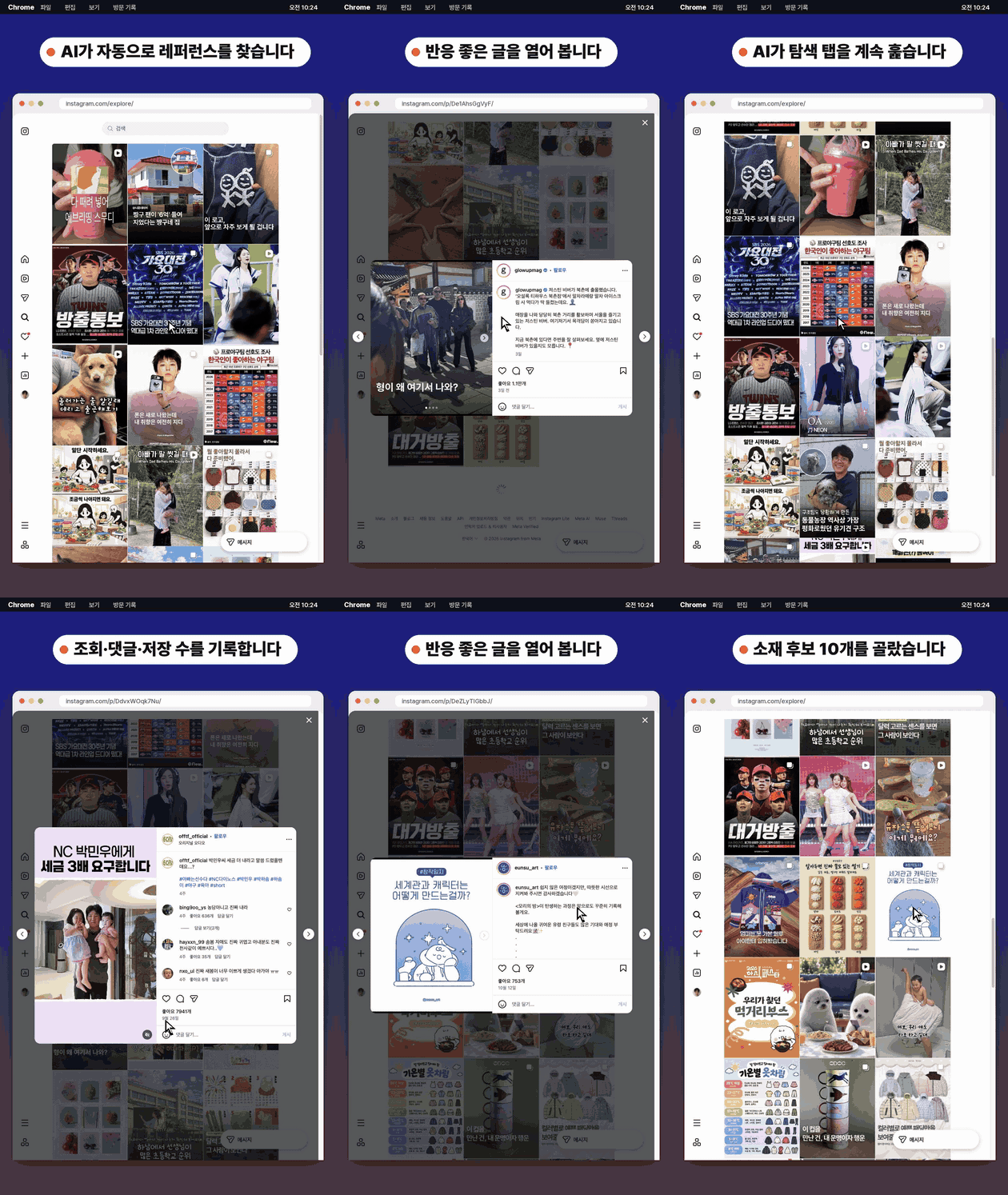
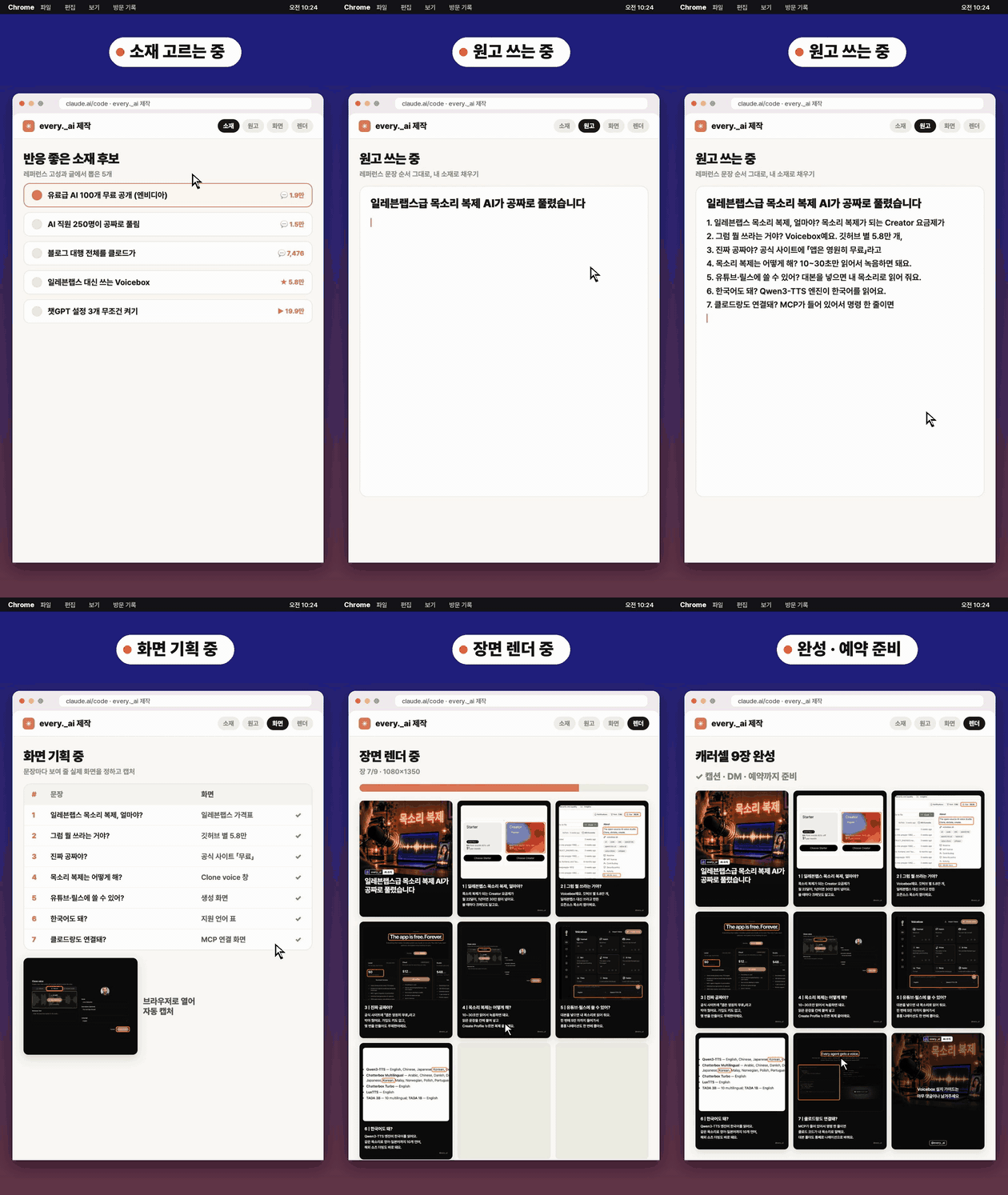
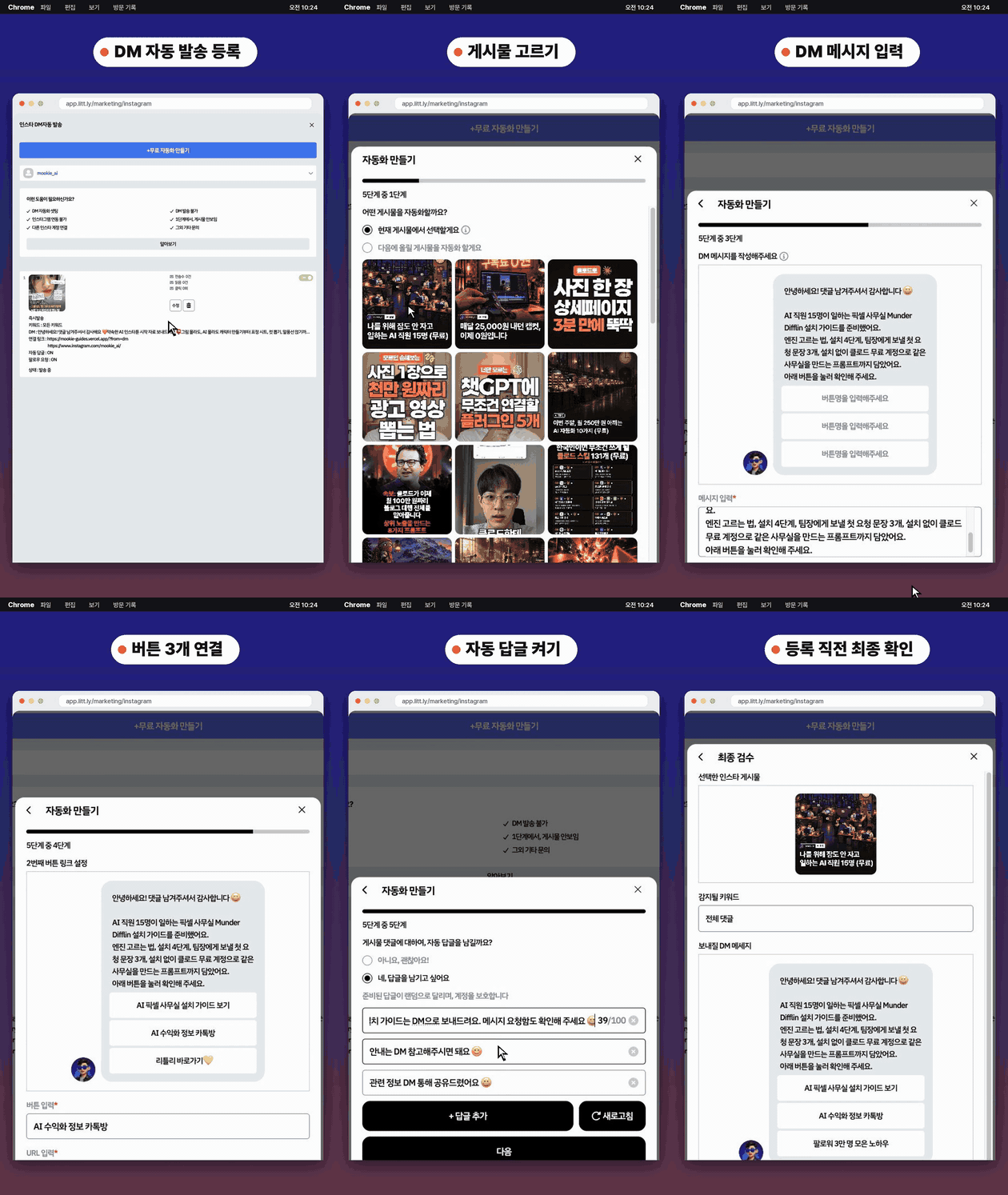
소재 찾기·릴스 제작·캐러셀 올리기·예약 업로드·DM 자동화는 별도의 자료에 정리해 뒀습니다.
저는 이 시스템을 매일 돌려서 인스타 팔로워를 1달 만에 4만 명 늘렸습니다.
이 카드뉴스 프롬프트도 그 시스템의 일부이고, 실제로 쓰는 프롬프트와 제작 파일을 그대로 옮겨 뒀습니다.
프롬프트만 넣으면 AI가 자동으로 일합니다.
한 달 인스타 팔로워 4만 명,
실제 프롬프트 전부 공개직접 쓰는 프롬프트 공개 · 정가에서 66% 할인
FAQ
무료 클로드로도 되나요? 됩니다.
다만 하루 사용량 제한이 있어 수정을 여러 번 하면 막힐 수 있습니다.
빈칸을 한 번에 정확히 채워 보내는 게 요령입니다.
PNG 저장 버튼이 안 눌려요.
「PNG 대신 각 장을 이미지 파일로 직접 만들어서 줘」라고 다시 보내면 됩니다.
그림이 없으면 어떻게 하나요? 표지 1장과 화면 4장이 필요합니다.
표지는 5번 05 프롬프트로 챗GPT에서 만들고, 화면은 내 사진이나 5번의 무료 사진을 씁니다.
공식 참고 자료
함께 보면 좋은 글
이메일 남기고 전체 바로 보기