AI 직원 15명이 일하는 픽셀 사무실, 무료로 차리는 법
- AI에게 일을 하나씩 시키다 지쳤다면, 일을 나눠 줄 팀장 AI가 필요합니다.
- 무료 앱 Munder Difflin 설치 순서, 첫 요청 문장, 설치 없이 만드는 프롬프트를 담았습니다.
Quick Start
Munder Difflin은 클로드 코드·코덱스 같은 AI를 직원처럼 책상에 앉혀 두고, 팀장 AI(마이클)가 일을 나눠 주는 무료 오픈소스 앱입니다.
직원들이 픽셀 사무실을 돌아다니며 쪽지를 주고받는 모습이 화면에 그대로 보입니다.
- 2번에서 내 상황에 맞는 AI 엔진을 고릅니다. 유료 구독이 없으면 구글 안티그래비티로 무료입니다.
- 3번 순서대로 엔진과 앱을 설치하고 로그인합니다. 20분 정도 걸립니다.
- 4번의 첫 요청 문장을 마이클에게 보냅니다.
설치가 부담스러우면 5번 프롬프트를 클로드 무료 계정에 붙여 넣어, 같은 픽셀 사무실을 브라우저 안에서 바로 띄웁니다.
1. 완성 화면
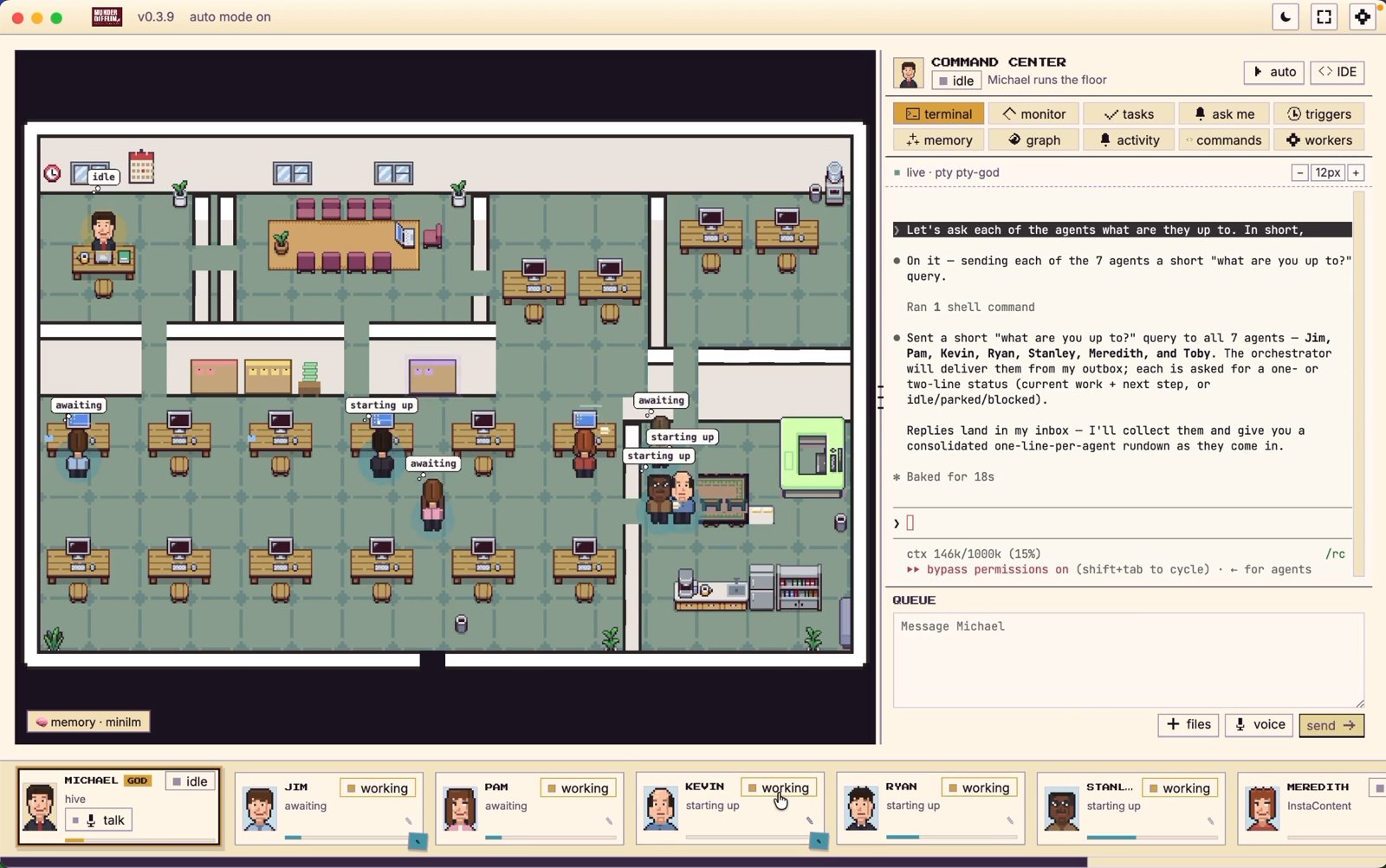
사무실 지도. 직원마다 지금 하는 일이 머리 위에 뜨고, 오른쪽 커맨드 센터에서 마이클과 대화합니다.
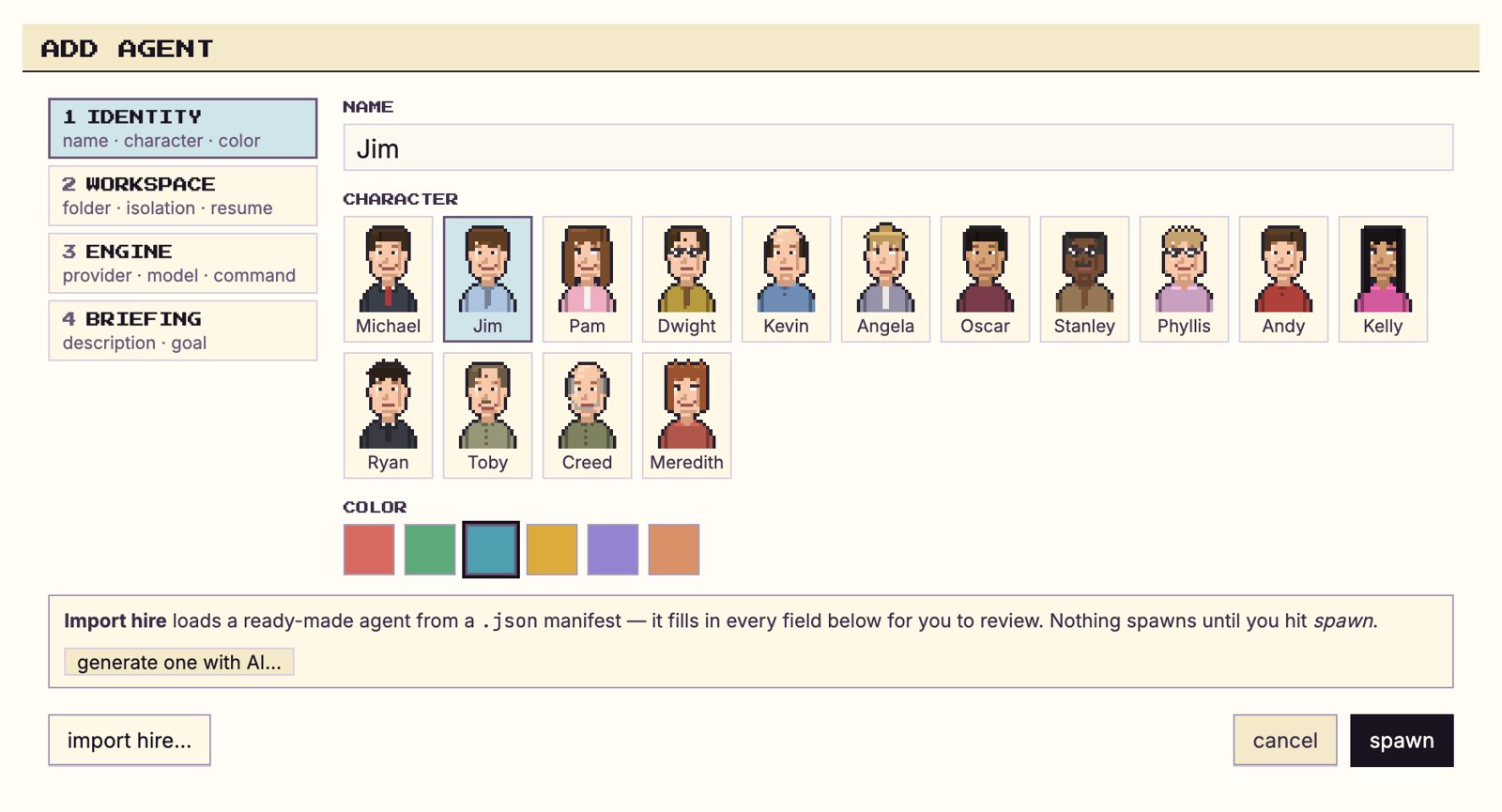
직원 뽑기. 이름·얼굴(15명 중 하나)·색을 고르고 엔진과 맡을 일을 적으면 책상에 앉습니다.
2. 준비물
- 컴퓨터 — 맥(애플 실리콘·인텔), 윈도우 10·11(64비트), 리눅스
- 이메일 주소 — 처음 켤 때 로그인합니다. 무료 버전도 같습니다.
- AI 엔진 하나 — 이미 내는 구독으로 고릅니다.
| 지금 쓰는 것 | 고를 엔진 |
|---|---|
| 클로드 구독 | Claude Code (앱 기본값) |
| 챗GPT 구독 | Codex |
| 구독 없음 | Antigravity (구글, 명령어 agy) |
| AI 회사 API 키 | OpenCode |
3. 따라하기 4단계
STEP 1 · 5분엔진을 설치하고 로그인한다
터미널을 엽니다.
맥은 Cmd+Space를 눌러 「터미널」, 윈도우는 시작 버튼을 눌러 「PowerShell」을 찾아 엽니다.
고른 엔진의 줄을 붙여 넣고 Enter를 누릅니다.
| 엔진 | 맥·리눅스 | 윈도우 PowerShell | ||
|---|---|---|---|---|
| Claude Code | `curl -fsSL https://claude.ai/install.sh \ | bash` | `irm https://claude.ai/install.ps1 \ | iex` |
| Codex | `curl -fsSL https://chatgpt.com/codex/install.sh \ | sh` | `powershell -ExecutionPolicy ByPass -c "irm https://chatgpt.com/codex/install.ps1 \ | iex"` |
| Antigravity | `curl -fsSL https://antigravity.google/cli/install.sh \ | bash` | `irm https://antigravity.google/cli/install.ps1 \ | iex` |
터미널을 닫고 새로 연 뒤 claude(또는 codex, agy)를 한 번 입력해 브라우저에서 로그인합니다.
설치만 하고 로그인을 건너뛰면 직원이 일을 시작하지 못합니다.
성공하면 claude --version처럼 버전을 물었을 때 숫자가 나옵니다.
STEP 2 · 3분앱을 내려받아 설치한다
다운로드 페이지에서 내 컴퓨터용 파일을 받습니다.
- 맥:
.dmg를 열어 응용 프로그램 폴더로 끌어 놓습니다. 안 열리면 시스템 설정 → 개인정보 보호 및 보안 → 「그래도 열기」를 누릅니다. - 윈도우: 설치용
.exe를 실행합니다. - 리눅스:
.AppImage에 실행 권한을 주고 실행합니다.
성공하면 앱 첫 화면에 「How are you using Munder Difflin?」이 뜹니다.
STEP 3 · 5분처음 설정 네 화면을 넘긴다
- 「On my own」을 고르고, 「Open browser to sign in」을 눌러 브라우저에서 로그인합니다.
- 작업 폴더 이름을 정합니다. 띄어쓰기는 안 됩니다.
- 팀장 이름(기본 Michael)과 1단계에서 고른 엔진을 정합니다.
- 「Open the workspace」를 누릅니다.
유료 화면(Run your agents like a company)이 뜨면 「Continue with the free version」을 누릅니다.
무료 화면이 사무실 지도입니다.
성공하면 사무실 지도에 팀장 한 명이 앉아 있습니다.
STEP 4 · 2분일을 맡길 범위를 정한다
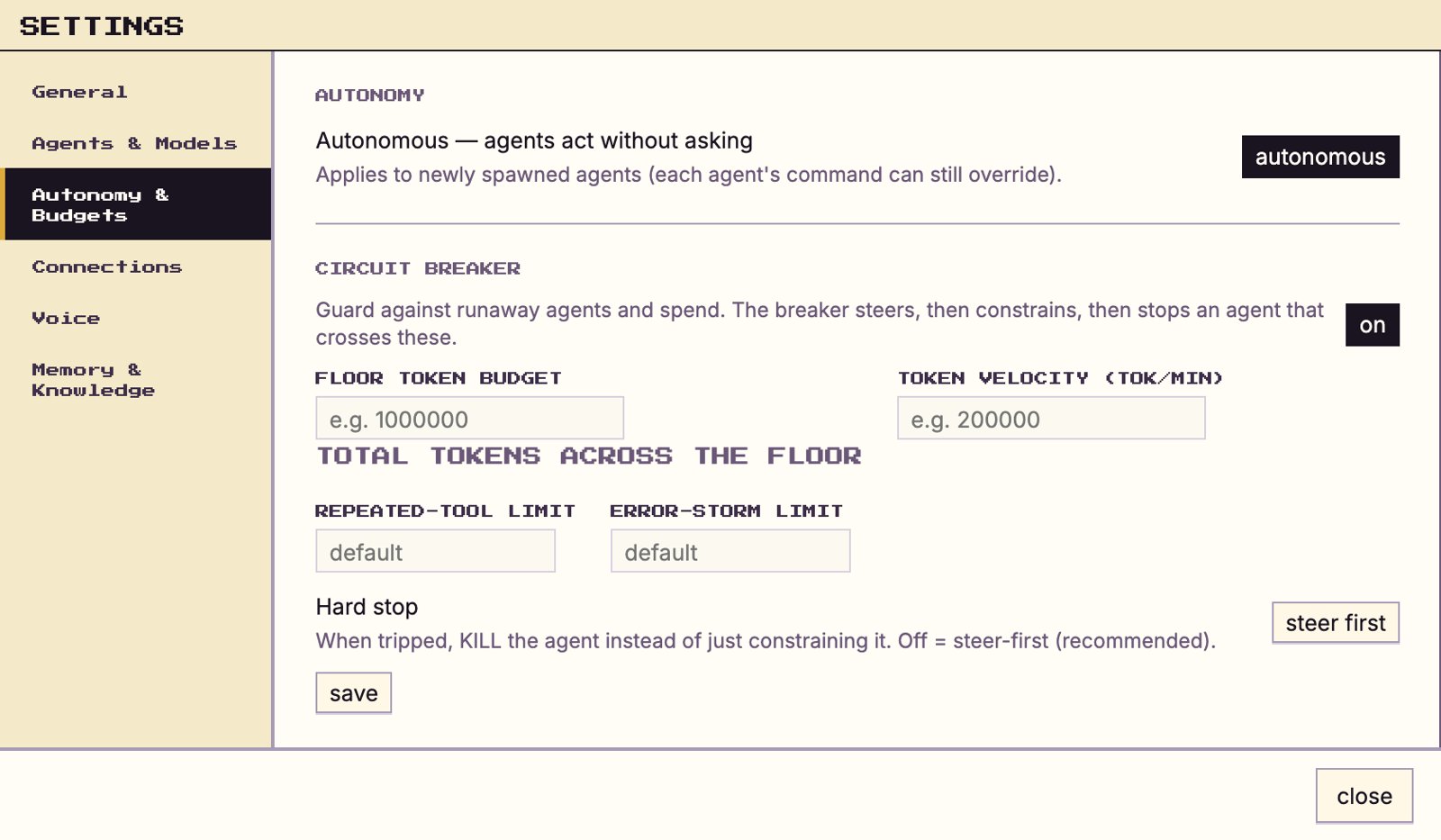
설정 → Autonomy & Budgets에서 직원이 묻지 않고 일할지(autonomous), 먼저 물어볼지를 고르고, Circuit breaker로 토큰 예산을 정합니다.
첫 일은 빈 폴더를 하나 새로 만들어 그 폴더에서 시킵니다.
성공하면 설정을 저장하고 사무실로 돌아왔을 때 팀장이 idle(쉬는 중)로 기다립니다.
설정 → Autonomy & Budgets. 예산을 넘기기 전에 직원을 멈춰 세웁니다.
4. 첫 요청 문장 (마이클에게 그대로 보내기)
너는 파일 정리를 맡은 AI 팀장이야.
정리할 곳은 문서 폴더 안의 「영수증」 폴더야.

이 폴더의 PDF를 연도별 폴더에 나눠 담아줘.
- 연도는 파일 날짜가 아니라 PDF 안에 적힌 날짜 기준
- 폴더 이름은 연도 숫자로(예: 2025)
- 날짜를 읽지 못한 파일은 옮기지 말고 그대로 두기

끝나면 연도별 파일 수와 읽지 못한 파일 목록을 알려줘.
너는 시장 조사 팀을 이끄는 팀장이야.
조사할 시장은 「______」(예: 30대 직장인용 단백질 간식)이야.

직원 셋을 뽑아 일을 나눠 맡기고 한 장짜리 보고서를 만들어줘.
- 직원 1: 경쟁 제품 10개 표(제품명 · 가격 · 특징)
- 직원 2: 후기에서 나온 불만 5가지와 대표 문장
- 직원 3: 두 결과를 합친 한 장짜리 보고서

끝나면 보고서 파일 위치를 알려줘.
너는 매일 아침 브리핑을 챙기는 팀장이야.
다룰 주제는 「______」(예: AI 도구)야.

매일 아침 9시에 이 주제의 새 소식 5개를 모아 정리해줘.
- 소식마다 한 줄 요약
- briefing 폴더에 날짜 이름 파일로 저장(예: 2026-10-27)
- 모으기·정리·저장은 직원에게 쪼개서 나눠 주기
- 나한테는 끝났을 때만 알려주기
결과물은 직원을 누르고 「IDE」를 누르면 앱 안에서 바로 열어 봅니다.
5. 설치 없이 하기 — 클로드 무료 계정 프롬프트
앱을 깔기 어렵다면 아래 프롬프트를 claude.ai 새 대화에 붙여 넣습니다.
클로드가 브라우저 안에서 도는 픽셀 사무실을 만들어 주고, 팀장이 일을 쪼개 직원에게 쪽지로 나눠 주고 칸반 보드·검수·최종 보고까지 보여 줍니다.
무료 계정도 됩니다.
〔 〕 칸만 내 회사로 바꿉니다.
픽셀 아트 AI 사무실을 아티팩트(HTML 한 파일)로 만들어줘.

[우리 회사]
- 회사 이름: 〔예: 에브리 컴퍼니〕
- 팀장: 〔예: 마이클 — 일을 쪼개서 나눠 주고 결과를 모아 보고함〕
- 직원 4명(이름 — 맡은 일):
  〔예: 짐 — 자료 조사 / 팸 — 글쓰기 / 드와이트 — 숫자·표 정리 / 앤젤라 — 검수〕

[화면]
- 위에서 내려다보는 2D 픽셀 사무실. canvas 하나에 그리고 image-rendering: pixelated 로 또렷하게.
- 바닥 타일, 벽, 책상과 모니터, 회의 테이블, 화분, 정수기, 팀장실을 그려 넣어.
- 사람은 16×16 픽셀 캐릭터로 직접 그리고 화면에서는 3배로 키워 또렷하게 보이게(머리·얼굴·셔츠 색을 사람마다 다르게). 걸을 때 두 프레임 걷기 동작.
- 팀장실에 팀장 책상, 큰 방에 직원 책상을 사람 수만큼 놓고 직원마다 자기 책상을 정해. 일할 땐 자기 책상 의자에 앉아 있고, 쪽지를 줄 때만 걸어가.
- 캐릭터 머리 위에 상태 꼬리표: idle(쉬는 중) · starting up(시작) · working(작업 중) · awaiting(검토 대기) · done(끝). 꼬리표·이름·말풍선이 서로 겹치지 않게.
- 오른쪽에 칸반 보드: 할 일 / 하는 중 / 검토 / 끝. 일이 움직이면 카드도 옮겨져.
- 아래에 사무실 로그(누가 누구에게 쪽지를 줬는지 시간순).

[동작]
1. 아래 입력창에 내가 할 일을 한 줄 적고 「맡기기」를 누르면 시작.
2. 팀장이 그 일을 직원 수만큼 작은 일로 쪼개 칸반 「할 일」에 카드로 올려.
3. 팀장이 각 직원 책상까지 걸어가서 쪽지를 건네(말풍선). 직원은 starting up → working.
4. 직원이 일을 끝내면 검수 담당에게 걸어가 결과를 넘겨(awaiting). 검수가 통과시키면 done, 고칠 게 있으면 되돌려 보내.
5. 다 끝나면 팀장이 결과를 한 문서로 모아 화면 오른쪽 「최종 보고」 칸에 보여 줘.
- 직원 카드를 누르면 그 직원이 쓴 결과 전문이 보여.

[실제로 일하게]
- 일을 쪼개는 것, 직원마다 결과를 쓰는 것, 검수 의견, 최종 보고는 window.claude.complete 로 실제로 써 줘. 한국어로.
- 응답은 JSON 으로 받도록 프롬프트를 짜고, 파싱이 실패하면 한 번 다시 물어.
- 직원은 동시에 걸어 다니되, 실제 요청은 한 번에 하나씩 순서대로 보내.
- window.claude.complete 가 없으면 「데모 모드」로 미리 써 둔 예시 결과를 써서 같은 흐름을 보여 줘.

[규칙]
- 외부 이미지·외부 라이브러리 없이 HTML·CSS·JS 한 파일로.
- localStorage 는 쓰지 마.
- 화면 글자는 전부 한국어.
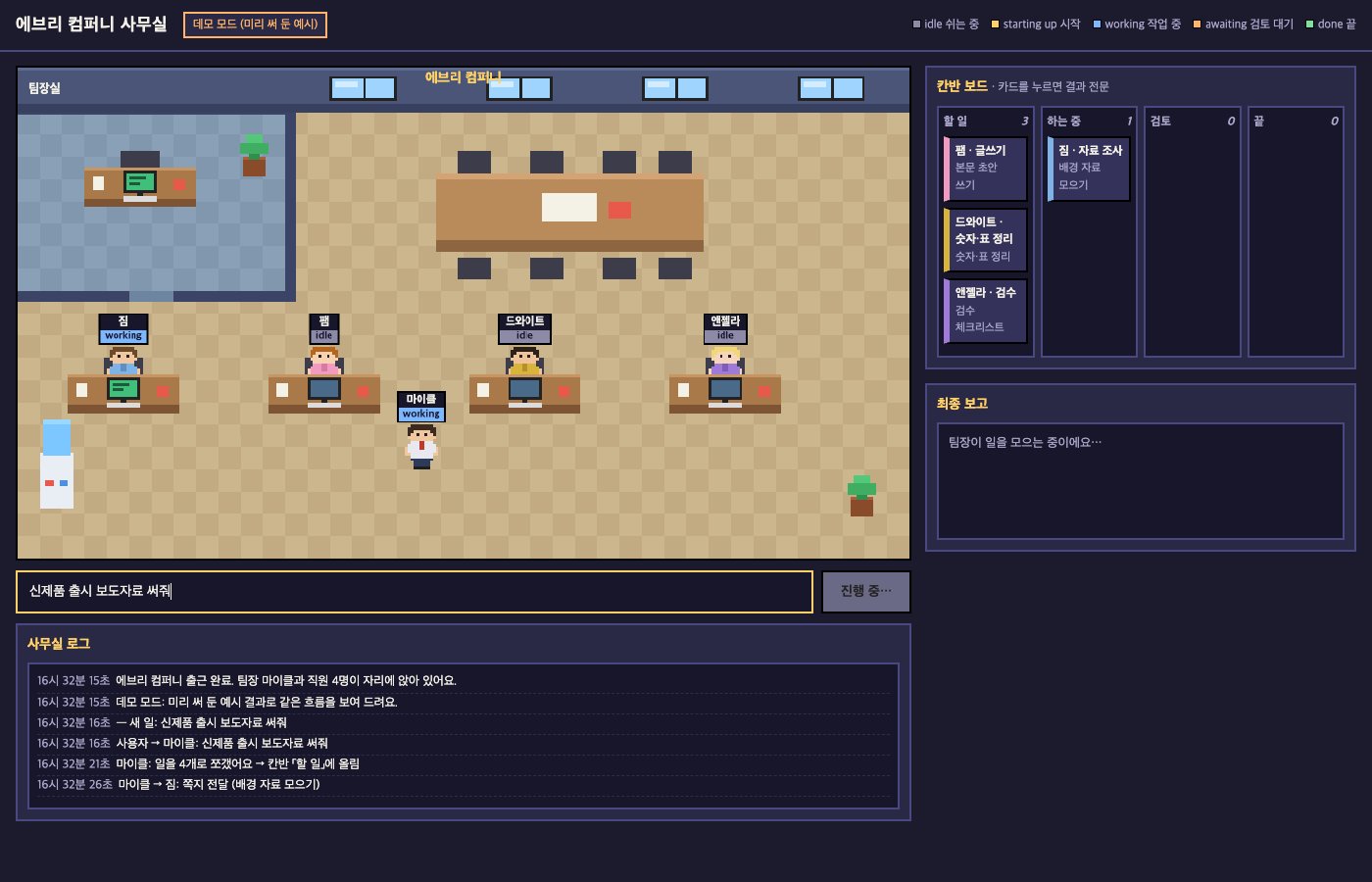
위 프롬프트를 그대로 넣어 나온 화면. 팀장이 일을 4개로 쪼개 칸반에 올리고, 직원마다 자기 책상에서 일합니다.
끝나면 오른쪽에 최종 보고가 뜹니다.
6. 막힐 때
| 증상 | 할 일 |
|---|---|
| 「… is not installed on this computer」 | Install을 누릅니다. 멈추면 Try again |
| Sign in needed | 그 직원의 터미널에서 엔진 로그인을 끝내고 「Setup complete, start agent」 |
| 맥에서 앱이 안 열림 | 한 번 열기 시도 → 시스템 설정 → 개인정보 보호 및 보안 → 그래도 열기 |
| 직원 머리 위에 looping | 같은 일을 반복하거나 토큰을 빨리 써서 예산 장치가 경고한 것입니다. 정상 동작입니다 |
| 프롬프트판 사무실이 멈춤 | 「진행이 멈췄어. 콘솔 오류를 보고 고쳐줘」를 보냅니다 |
| 프롬프트판 직원을 늘리고 싶음 | 「직원 2명 추가해줘: 〔이름 — 맡은 일〕」 |
FAQ
정말 무료인가요? 앱은 MIT 라이선스 오픈소스라 무료입니다.
직원이 쓰는 AI는 내 구독으로 돌아갑니다.
구독이 없으면 구글 안티그래비티로 시작합니다.
Pro는 꼭 사야 하나요? 아닙니다.
사무실 지도·직원·기억·예산 설정은 무료 화면(Classic)에 있습니다.
Pro는 할 일·받은 편지함·회의 녹음 같은 화면을 더합니다.
직원이 내 파일을 지워 버리면요? 직원은 내 계정 권한으로 움직입니다.
첫 일은 새 빈 폴더에서 시키고, 설정에서 「먼저 물어보기」로 두면 지우기·결제 같은 일은 팀장이 나에게 먼저 묻습니다.
공식 참고 자료
함께 보면 좋은 글
이메일 남기고 전체 바로 보기